ここでは 3D Invigorator Pro <Win> を例に、After Effects CS5.5 へのインストール方法をご案内致します。まず最初に、弊社Webサイトよりダウンロードした.zipファイルを解凍します。
「3D Invigorator PRO x.x.x Win」のフォルダが作成されるので、フォルダ内を確認します。
|
この度は(株)フラッシュバックジャパン取扱「Zaxwerks社製品」をご利用頂き誠にありがとうございます。
ここでは Zaxwerks社製品、Windows版のインストール方法をご案内致します。 Zaxwerks社製品:FAQ/よくある質問はこちら 【インストール時のご注意】 ・インストーラーは、デモ版と正規版兼用のデータになります。 ・正規ライセンスの認証を行わない場合、デモ版(画面に透かしが表示されます)としてご利用頂けます。 ・製品のライセンス認証方法は、ご購入者の方にご案内しております。 ・インストールは、必ず After Effects などのホストプリケーションを終了させてから行ってください。 ・インストールは、Windows の管理者権限のアカウント下にて行ってください。 インストール方法は、お使いの製品やバージョンによって異なります。以下の該当するインストール方法をご参照ください。 ・Zaxwerks社製品:インストール方法 <Win> ・Zaxwerks社製品:手動インストール方法(CD をご利用の場合)<Win> ・Zazwerks社製品:アンインストール方法 <Win> ・Photoshop プラグイン(3D Invigorator for PS)を Photoshop CS2/CS3で使用する際のご注意 ![]() ここでは 3D Invigorator Pro <Win> を例に、After Effects CS5.5 へのインストール方法をご案内致します。まず最初に、弊社Webサイトよりダウンロードした.zipファイルを解凍します。
「3D Invigorator PRO x.x.x Win」のフォルダが作成されるので、フォルダ内を確認します。 ![]() After Effects などのホストアプリケーションが終了している状態で、お使いのホストアプリケーションに対応した製品のインストーラー(.exe)を起動します。
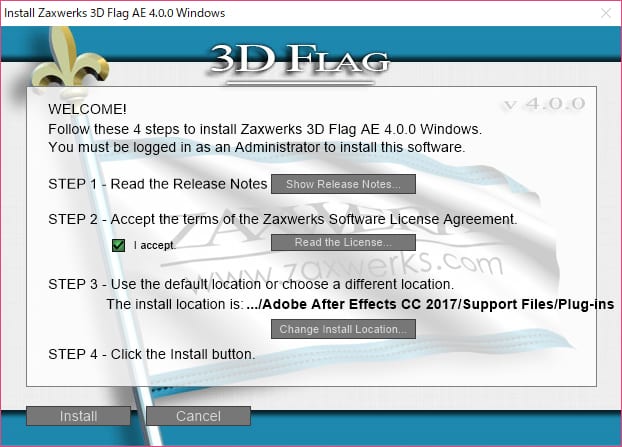
![]() WELCOME の画面が表示されます。
インストールは、STEP 1〜STEP 4 までを、この画面で確認/設定します。 STEP 1 - Read the Release Notes.(リリースノートを読む) STEP 2 - Accept the terms of the Zaxwerks License Agreement.(ソフトウェアを使用する際のライセンス規約の同意) STEP 3 - Use the default location of choose a different location.(インストール場所の確認) STEP 4 - Click the Install button.(インストールボタンをクリックします) STEP 4まで確認/設定後、画面右下の[Install] ボタンをクリックすると、インストールが開始されます。 ![]() STEP 1 の「Show Release Notes...」ボタンをクリックすると、3D Invigorator のリリースノートが表示されます。
「Close」をクリックすると、WELCOME の画面に戻ります。 ![]() STEP 2 の「Read the license...」ボタンをクリックすると、ソフトウェアを使用する際のライセンス規約が表示されます。
「Close」をクリックすると、WELCOME の画面に戻ります。 WELCOME 画面、STEP 2 の「I accept.(同意します)」のチェックボックスにチェックを入れてください。 ![]() ![]() STEP 3 の項目に表示されている「The Plug-in install location...」のディレクトリにプラグインがインストールされます。
もし異なるホストアプリケーションのバージョンにインストールする場合は、「Change Location」ボタンをクリックします。インストール場所を選択する画面が表示されます。 使用するAfter Effects のプラグインフォルダを選択し、「Select」をクリックしてください。 ※インストーラーは、一度につき単一のホストアプリケーションバージョンにインストールします。異なるバージョンのホストアプリケーション(例:After Effects CS4とCS5など)にインストールする場合は、再度インストーラーを起動させてください。 ![]() STEP 3 までの確認が完了したら、画面左下の「Install」をクリックします。
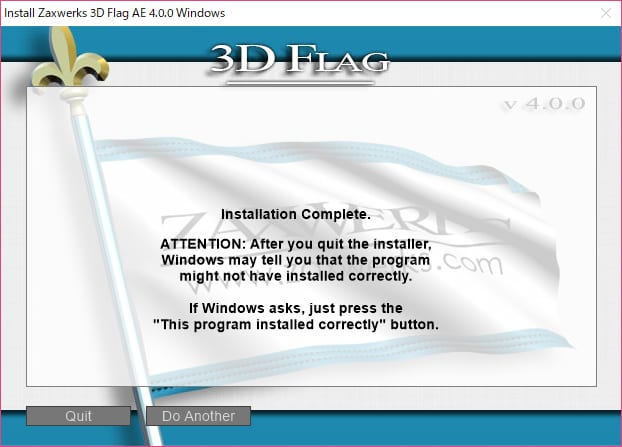
![]() 「Installation Complete」と表示されたら、インストールは完了です。
「Quit」をクリックして、インストーラーを終了します。 引き続きホストアプリケーションの異なるバージョンに製品をインストールする場合は、「Do Another」をクリックします。 ![]() Zaxwerks社製品は、対応ホストアプリケーションの以下のメニューより適用できます。
After Effects: エフェクト > Zaxwerks > (Layer Tools の場合:アニメーション > キーフレーム補助 > ZW Layer) Photoshop(Digital Anarchy社:3D Invigorator for PS のみ): フィルタ > Zaxwerks > 3D Invigorator ![]() デモ版として製品をご利用になる場合は、「Demo」をクリックします。
![]() 製品がデモ版として動作するアラートが表示されます。「OK」をクリックします。
![]() デモ版には、Zaxwerks社のロゴが透かしとして表示されます。
![]() ここでは ProAnimator を例に、製品CDを使ったインストール方法をご案内致します。まず最初に、CDに同梱している「Zaxwerks」フォルダを選択してください。
「ProAnimator XXX」のフォルダがあるので、フォルダ内を確認します。 ![]() このフォルダには、「ProAnimator」の After Effects プラグインファイルと、その他のファイルとフォルダが含まれます。
その他の Zaxwerks 社各製品のフォルダ名は、以下をご参照ください。(※XXXは、バージョン表記です)
![]() After Effects が終了している状態で、「ProAnimator XXX PC」(または任意の製品)のフォルダを After Effects のプラグインフォルダにコピーします。
After Effects プラグインフォルダ ディレクトリ例: C:\Program Files\Adobe\Adobe After Effects CS$\Support Files\Plug-ins\ これでインストールは完了です。 注意:フォルダ内の個々のファイルはドラッグしないでください。 必ず「ProAnimator」のフォルダ全体をドラッグしてください。 ※After Effects のプラグインフォルダにはインストールされた Zaxwerks フォルダが、1つのみかご確認ください。(他のバージョン、または複数のフォルダが入っていないことを確認ください) Photoshop プラグインは、Adobe Photoshop XX(バージョン)> Plug-ins > Zaxwerks フォルダ内にインストールされます。(「Plug-ins」フォルダは、インストール時に自動で作成されます)
Photoshop CS2/CS3をご利用の場合、デフォルトのプラグインフォルダ名が日本語表記の「プラグイン」となります。この日本語名のフォルダは本製品では認識しませんので、Photoshop 上で、追加プラグインとして認識させる必要があります。 ![]() Photoshop のメニューから「環境設定 > プラグイン」を選択し、「追加のプラグインフォルダ」のチェックボックスをオンにしてください。
「選択」ボタンをクリックして、新たに作成した英語名の「Plug-ins」フォルダを選択します。 Photoshop を再起動します。 これで、フィルタメニューにプラグインが表示されます。 ![]() Zaxwerks社製品をアンインストールするには、対応ホストアプリケーションの以下のディレクトリからプラグインフォルダを削除してください。
After Effects: C:\Program Files\Adobe\Adobe After Effects xx\Support Files\Plug-ins\3D Invigorator PRO(製品名のフォルダ) Photoshop(3D Invigorator for PS): C:\Program Files\Adobe\Adobe Photoshop xx\Plug-ins\3D Invigorator |