■DTP/Web/素材集
┌Illustratorプラグイン────
├FILTERiT4
├Xtream Path
├バーコードROBO4
└組版ROBO4
┌Photoshopプラグイン────
├Aurora2
├Lenscare for Photoshop
└Verdant
┌Web関連製品────────
├Episode 5
├Flip4Mac WMV コンポーネンツ
├On2 VP6 Pro Plugin
├Sorenson Squeeze 5 シリーズ
└Sorenson Video 3 Pro Codec
┌スタンドアローンソフト───
└WorldBuilder4 Pro / Genesis
┌フォント──────────
└FLASHBACK FONT OCR-B
┌素材集(静止画)───────
├Flash Museum シリーズ
└Pyromania Clip Art
┌素材集(動画)────────
├ARTBEATS 映像素材集
├VCE 映像素材集
├Pyromania 1 HD
├Pyromania 2 HD
├Pyromania 1 SD
├Pyromania 2 SD
├Pyromania 3 SD
├Pyromania Pro SD
├Travel Clip 1 HD
├Visual FX 1 HD
├Visual FX 2 HD
├Visual FX 3 HD
├Visual FX 1 SD
├Visual FX 2 SD
└Visual FX 3 SD
■DTV・映像関連プラグイン
┌プラグイン集 (各種効果収録)─
├Aurorix 3
├Berserk 2
├DA SET/Anarchist Suite
├Delirium
├Magic Bullet Suite 2008
├PlasmaFX
├RE:Vision Effections
├tinderbox 1,2,3,4
└Trapcode Suite
┌光・光線・粒子効果─────
├Radium Glow
├Simulate Illuma
├Trapcode 3D Stroke
├Trapcode Form
├Trapcode Lux
├Trapcode Particular
├Trapcode Shine
└Trapcode Starglow
┌景観ジェネレーター─────
├Aurora SKY
├Aurora WATER
└Red Giant Psunami
┌テキスト──────────
└Red Giant Text Anarchy
┌3D効果───────────
├3D Assistants
├3D INVIGORATOR
└Shade/Shape
┌機能アップ─────────
├Color Theory Pro
├Data Animator
├Echo Fire
├Microcosm Codec
├Moving Picture
├PV Feather
├ReelSmart Motion Blur
├RE:Flex
├RE:Map
├Trapcode Echospace
├Trapcode Horizon
└Trapcode Sound Keys
┌補間(リタイム)───────
└Twixtor
┌補間(その他)────────
├DE:Noise
├FieldsKit
├Magic Bullet Instant HD
├Magic Bullet Instant HD Advanced
├Magic Bullet Frames
├ReSizer
├RE:Fill
└SmoothKit
┌フィルタ効果・質感加工───
├Damage
├Film Fix
├Lenscare for After Effects
├Magic Bullet Colorista
├Magic Bullet Looks
├Red Giant ToonIt
└Video Gogh
Trapcode Sound Keys
(トラップコード サウンドキーズ)
音の波形、スペクトルの一部からキーフレームを生成───
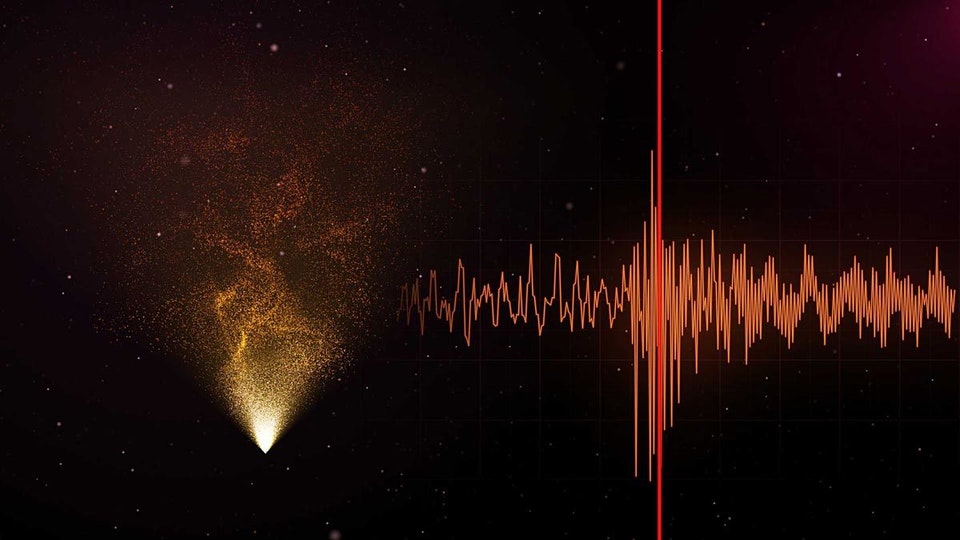
リズムにシンクロしたサウンドアニメーションを実現
Sound Keys は、サウンドのスペクトルからキーフレームを作成できるプラグインです。音楽とシンクロしたアニメーションを手軽に実現します。
音の要素からキーフレームを生成
音声のスペクトルの特定の範囲を視覚的に選ぶことができ、その選択されたスペクトルの密度によってキーフレームを作ります。つまり音声のエネルギーをキーフレームに変換できるので、キックドラムだけのリズムを取ったり、ボーカルだけにリンクしたキーフレームを簡単に抜き出すことができます。
作り出されたキーフレームにオブジェクトの動きをリンクさせると、オーディオにシンクロしたアニメーションになります。これまで耳でリズムを取りながらたくさんのキーフレームを打ち込んで苦労していた方には、非常に便利なプラグインです。
編集、修正しやすいキーフレーム
一般的なエフェクトとして適用されるので、作り出されたキーフレームはパラメータとしてエクスプレッションでリンクすることができます。
大きなメリットとして、プラグインのための全てのセッティングがプロジェクトで保存できる点があります。 これにより微調整がいつでも可能となり、キーフレームが再び作成されるので、作業時間をセーブすることができます。
【デモ&アップグレード版】ダウンロード
■ Trapcode Sound Keys デモ&正規版 <Win>
■ Trapcode Sound Keys デモ&正規版 <Mac>
■ Trapcode 全製品 デモ&正規版 <Win/Mac>
Trapcode社製品のインストーラーは、正規版とデモ版を兼用しています。正規ライセンスの認証を行わない場合、デモ版(画面に×印が表示されます)としてご利用頂けます。
インストーラーは、旧バージョンからのアップデータ(無償【Lux, Particular,Sound Keys,Echospace】/有償【Shine,Starglow,3D Stroke】)としても使用できます。
【動作環境 / 製品仕様】
- After Effects 6.5※/7.0/CS3
上記アプリケーションが動作する Mac OS X(Power Mac G5、Intel Mac (Universal対応)) または Windows(XP、Vista)32-bit (64-bit 未対応) 環境
※ 現在販売中の製品は、After Effects 7.0, CS3 対応の製品です。After Effects 6.5での使用を希望される場合、別途6.5専用のライセンス発行が可能です。ご注文時 [ご意見・ご要望など] の覧に「After Effects 6.5 用ライセンス希望」とご記入ください。
■【Echospace、Lux、Particular、Sound Keys】について、 Windows Vista、After Effects CS3環境での使用時のご注意
- インターフェイス:英語版
- 販売形態:ダウンロード
- 日本語マニュアル:html形式をダウンロードでご提供致します。
【サンプルムービー】
● falloff none (.mov)
● falloff none(AEプロジェクトファイル .aep/zip)
● beat explode (.mov)
● beat explode(AEプロジェクトファイル .aep/zip)
● airbase (.mov)
● airbase(AEプロジェクトファイル .aep/zip)
● drums (.mov)
● drums(AEプロジェクトファイル .aep/zip)
【Trapcode社 セット製品】
空間を彩る美しい光線、輝き、粒子、ラインなど、Trapcode 社の全てのテクニックを使えるお得なセット製品をご用意しています。
■ Trapcode Suite 2008
究極の全部入り9製品セット
(3D Stroke 2.5/Echospace/Form/
Horizon/Lux/ Particular/Shine 1.5/
Sound Keys/ Starglow 1.5)
通常価格からの割引額:
74,340
円
■ Trapcode 3S Pack
美しい光線の3製品セット
(3D Stroke 2.5/Shine 1.5/Starglow 1.5)
通常価格からの割引額:9,450円
■ Trapcode Reality Pack 2008
3D空間を演出する4製品セット
(Trapcode Form、Horizon、Lux、Particular)
通常価格からの割引額:39,900円
【Trapcode Suite 2005 からのアップグレードについて】
ご納品する製品は、【Shine 1.5/Starglow 1.5/3D Stroke 2.5】及び、【Form】の4製品です。
【Echospace/Lux/Particular/Sound Keys】の4製品は、Trapcode Suite 2005 のライセンスにて、AE CS3、Intel Macに対応。無償アップグレードが行えます。
【トレーニングムービー(英語)】
● Sound Keys in action (.swf)
● ダウンロード用 (.zip/3.2MB)
【使用方法】
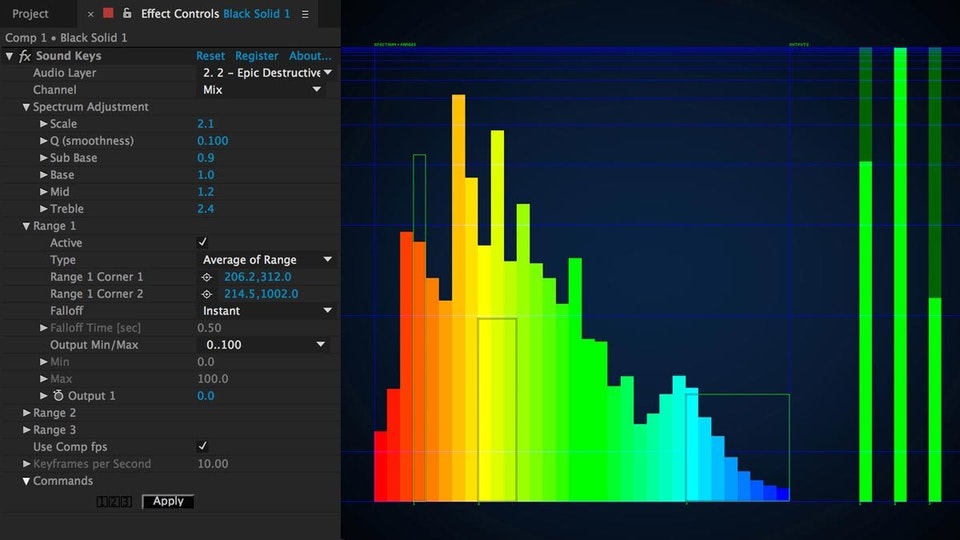
1)はじめに、オーディオスペクトルで領域を定義してください。
● sample movie(.mov)
2)"Apply" を押して、キーフレームを生成します。
3)生成したキーフレームに、各パラメタへの表現をリンクできます。
● sample movie(.mov)
【オーディオスペクトラムの抽出方法】
1)タイムラインにオーディオファイルを配置してください。
2)新規平面を作成し、Effect>Trapcode>Sound Keysを適用してください。
3)Audio Layerポップアップで、先ほど配置したオーディオファイルを選択してください。
4)この状態で再生すると、オーディオスペクトラムが表示されます。
5)Work area Layerを5秒程度に設定してください。
6)RAMプレビューをクリック(テンキーの「0」キー)し、スペクトラムがオーディオに伴って動くのを確認してください。
7)緑色の四角でキャプチャしたいスペクトラムのレンジを指定してください。
8)次にSound KeysのApplyをクリックしてください。
9)「u」キーを押せばジェネレートされたキーフレームを見ることができます。
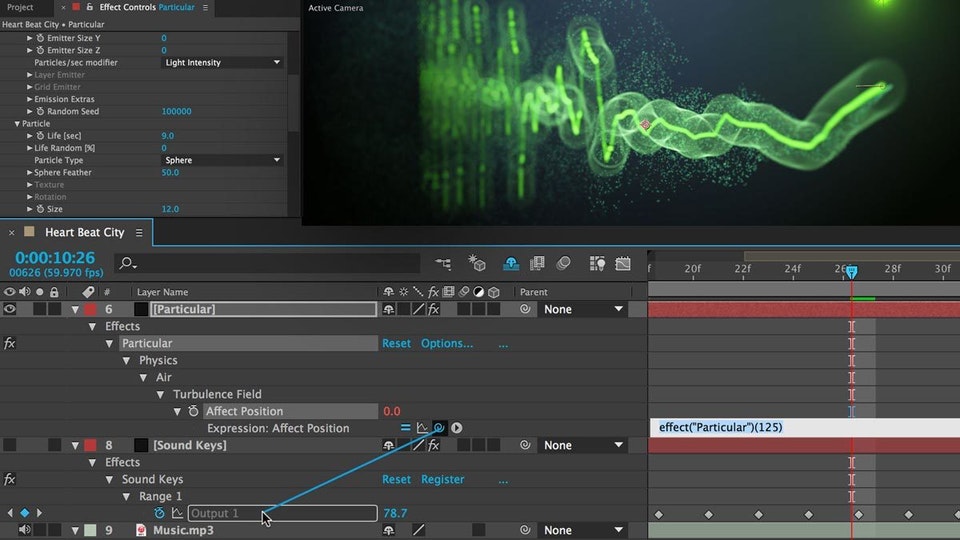
【作成されたキーフレームをオブジェクトに適用する場合にエクスプレッションを利用】
1)Sound Keysのキーフレームを抽出したレイヤーを選択します。
英語モードにして、アニメートされているプロパティを表示させます。
(アニメーション>アニメートされているプロパティを表示)
キーフレームが作成された「Output1」が表示されます。
2)続いてキーを適用したいオブジェクトのレイヤーを選択、
例えば文字の大きさを変更したい場合、
文字レイヤー>トランスフォーム>スケールを選択、
アニメーション>エクスプレッションを追加を選択
コンポジションのタイムラインのスケール%が表示される脇に
エクスプレッションのボタンが3つ追加されます。
3)このうちの真ん中にある渦巻きのアイコンをクリックしてエクスプレッションのターゲットを参照、つまり、キーフレームがある、前記の「Output1」にリンクさせます。
(→が出ますので、「Output1」の名前に重ねて離します)
キーフレームが参照されましたので、再生をして動きをご確認ください。
キーフレームに合わせてオブジェクトの文字の大きさが変ります。