Trapcode社製品:インストール方法 <Windows>
この度は(株)フラッシュバック取扱「Trapcode社製品」をご利用頂き誠にありがとうございます。
ここでは Trapcode社製品 <Windows版> のインストール方法をご案内致します。

【インストール時のご注意】
・インストーラーは、デモ版と正規版兼用のデータになります。
・正規ライセンスの認証を行わない場合、デモ版(画面に×印が表示されます)としてご利用頂けます。
・製品のライセンス認証方法は、ご購入者の方にご案内しております。
・インストールは、必ず After Effects などのホストプリケーションを終了させてから行ってください。
・インストールは、Windows の管理者権限のアカウント下にて行ってください。

インストール方法(ご使用になる製品と使用される環境で方法は異なります。以下より該当するインストール方法をご参照ください)
Trapcode Suite:インストール方法
製品別旧インストーラー:インストール方法
製品別旧インストーラー:After Effects CS5.5 へのインストール方法
現行バージョン:アンインストール方法
旧バージョン([Name]と[Key]の2つのライセンス用):インストール方法
旧バージョン([Name]と[Key]の2つのライセンス用):アンインストール方法

インストール時のご注意
Windows 7 / Vista でインストールが上手くいかない場合
Trapcode社製品 - Trapcode Suite:インストール方法
ここでは Trapcode Suite を例に、After Effects CS5 へのインストール方法をご案内致します。まず最初に、弊社Webサイトよりダウンロードした.zipファイルを解凍します。

「TCSuite_Win_Full」のフォルダが作成されるので、フォルダ内を確認します。
After Effects などのホストアプリケーションが終了している状態で、お使いのホストアプリケーションに対応した製品のインストーラー(.exe)を起動します。

Trapcode Suite 10.x 32-bit.exe:After Effects CS3/CS4 などの32-bit環境対応のインストーラー(Windows XP / Vista (32-bit)

Trapcode Suite 10.x 64-bit.exe:After Effects CS5/CS5.5 などの64-bit環境対応のインストーラー(Windows Vista (64-bit) / Windows 7 など)
Documentation のフォルダには、英語マニュアルが収録しています。「〜Help.html / 〜user/guide.html」のファイルをWebブラウザで開いてご覧頂けます。
Windows 7 / Vista をご使用の場合は、インストーラーを右クリックして「管理者として実行...」を選択してください。
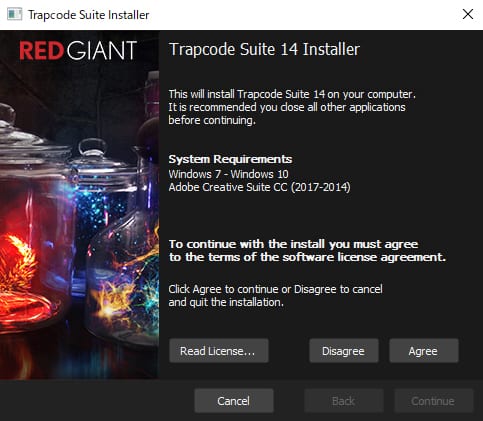
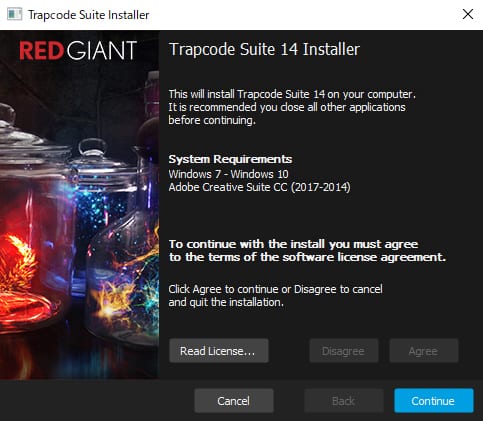
インストーラーが起動します。「Next」をクリックします。
ソフトウェアを使用する際のライセンス規約が表示されます。
内容を確認頂き、ご了承頂けたら、「Yes(同意する)」をクリックします。
「Registration」が表示されます。

デモ版をインストールする場合は、そのまま「続ける」をクリックします。Suite に収録される全製品がデモ版としてインストールされます。

「Next >」をクリックします。
正規ユーザーの方で、シリアルNo.をお持ちの場合、ライセンス認証を行います。お持ちのシリアルNo.を「Serial #」の欄に入力して、「Submit」をクリックします。
シリアルNo.を入力した製品名の「Serial Number」の項目にシリアルNo.が表示されます。

SuiteのシリアルNo.は、全製品共通の1つのシリアルNo.になりました。
個別製品をご利用の場合、製品ごとにライセンス認証を行ってください。
シリアルNo.を入力した場合のみ、ウィンドウ左下にある「Only install the products listed above that have been purchased」(購入製品のみをインストールする)のオプションがご利用頂けます。

このオプションにチェックを入れると、「Do you want to only install purchased products?」(購入製品のみをインストールしますか?)のウィンドウが表示されます。

購入製品(シリアルNo.を入力した製品)のみをインストールする場合は、「はい (Y)」をクリックします。

チェックを外すと、購入製品以外はデモ版としてインストールされます。
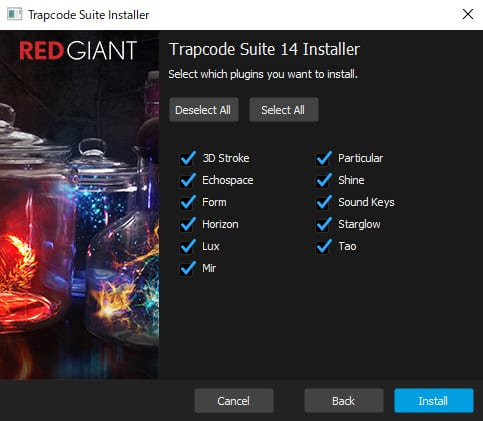
「Select Host Applications(インストールの選択)」が表示されます。

ご利用のホストアプリケーションを選択して、「Next >」をクリックします。

複数のホストアプリケーションで使用される場合は、該当のホストアプリケーションを複数選択頂けます。
「Ready to Install Trapcode Suite 64-bit」が表示されます。「Install」をクリックします。
製品がインストールされます。
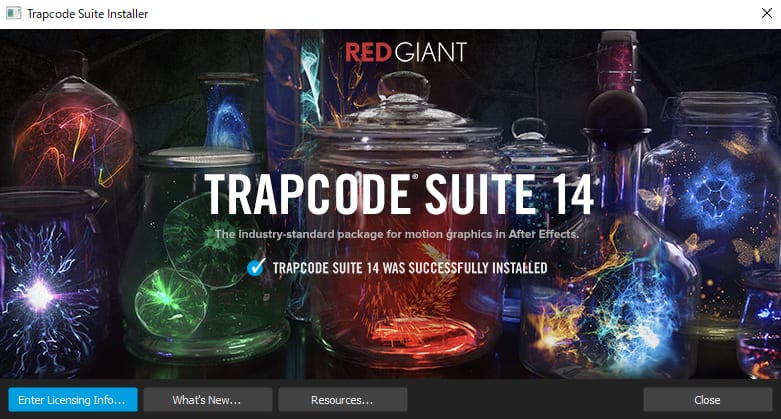
「InstallShield Wizard Complete」と表示されたら、インストールは完了です。 「Finish」をクリックして、ウィンドウを閉じます。
インターネット接続環境下の場合、インストール完了後、メーカーのユーザー登録サイトに自動アクセスします。 この登録は任意です。

正規ユーザーの方のユーザー登録は、正規ライセンスのご納品時、既に完了しております。 ご登録の変更は、【フラッシュバック取扱製品】ユーザー登録・変更フォームにて承ります。

フラッシュバックよりご購入頂いたユーザーの方へのサポート、お問い合わせは【正規ユーザー専用】問い合せフォームにて承ります。
Trapcode社製品 - 製品別旧インストーラー:インストール方法
ここでは Trapcode Shine を例に、After Effects CS5 へのインストール方法をご案内致します。まず最初に、弊社Webサイトよりダウンロードした.zipファイルを解凍します。

「Shine_Win_Full」のフォルダが作成されるので、フォルダ内を確認します。
After Effects などのホストアプリケーションが終了している状態で、お使いのホストアプリケーションに対応した製品のインストーラー(.exe)を起動します。

格納しているインストーラー(製品により異なります):
  • Adobe After Effects:After Effects CS4 or earlier(CS4以前)After Effects CS5、After Effects CS5.5 (CS5.5のインストール方法はこちら
  • Adobe Premiere Pro:Premiere Pro CS3/CS4/CS5/CS5.5
  • Avid AVX:Avid Xpress/Mecia Composer
Documentation のフォルダには、英語マニュアルが収録しています。「〜Help.html / 〜user/guide.html」のファイルをWebブラウザで開いてご覧頂けます。
Windows 7 / Vista をご使用の場合は、インストーラーを右クリックして「管理者として実行...」を選択してください。
インストーラーが起動します。「Next」をクリックします。
ソフトウェアを使用する際のライセンス規約が表示されます。
内容を確認頂き、ご了承頂けたら、「Yes(同意する)」をクリックします。
インストールの選択が表示されます。

デモ版をインストールする場合は、「Install Demo Version」にチェックを入れて、「Done」をクリックします。

※正規ユーザーの方でシリアルNo.をお持ちの場合、ライセンス認証を行います。「Serial Key」にチェックを入れ、お持ちのシリアルNo.を入力して「続ける」をクリックしてください。
「Setup Type(インストールの種類)」が表示されます。

「Complete」にチェックを入れて、「Next」をクリックします。
「Ready to Install the Program」が表示されます。「Install」をクリックします。
製品がインストールされます。
「InstallShield Wizard Complete」と表示されたら、インストールは完了です。 「Finish」をクリックして、ウィンドウを閉じます。
インターネット接続環境下の場合、インストール完了後、メーカーのユーザー登録サイトに自動アクセスします。 この登録は任意です。

正規ユーザーの方のユーザー登録は、正規ライセンスのご納品時、既に完了しております。 ご登録の変更は、【フラッシュバック取扱製品】ユーザー登録・変更フォームにて承ります。

フラッシュバックよりご購入頂いたユーザーの方へのサポート、お問い合わせは【正規ユーザー専用】問い合せフォームにて承ります。
Trapcode社製品 - 製品別旧インストーラー:After Effects CS5.5 へのインストール方法
After Effects CS5.5をご利用の場合、手動でインストールを行う必要があります。After Effects CS5.5 へ直接インストールできる仕様のインストーラーは、開発メーカーが現在調整中です。取り急ぎ、以下のインストール手順に従って、手動インストールを行ってください。

After Effects CS5とCS5.5の両方がインストールされている場合:
1) 各製品の最新のインストーラーをダウンロードして「CS5」専用インストーラーを起動させてください。
2) CS5にインストールされた製品の各プラグインフォルダを以下の「CS5.5」専用のディレクトリにコピーしてください。

・C:\Program Files\Adobe\Common\Plug-ins\CS5.5\MediaCore
C:\Program Files\Adobe\Adobe After Effects CS5.5\Support Files\Plug-ins
・C:\Program Files\Adobe\Adobe After Effects CS5.5\Support Files\Presets

3) 以上でインストールは完了です。

After Effects CS5.5のみがインストールされている場合:
1) 各製品の最新のインストーラーをダウンロードしてAfter Effects CS5.5フォルダ内の「CS5.5Tool.exe」をを起動させてください。
  ※After Effects CS5が既にインス.トールされている場合は、「CS5.5Tool.exe」を使用しないでください。
2) 次にCS5専用のインストーラーで製品をインストールしてください。インストールの際には、インストール先を「CS5」に選択して行ってください。After Effects CS5.5のディレクトリに製品がインストールされます。
3) 以上でインストールは完了です。
Trapcode社製品 - 旧バージョン([Name]と[Key]の2つのライセンス用):インストール方法
ここでは Trapcode Sound Keys を例として、旧バージョン([Name]と[Key」の2つのライセンス用)のインストール方法をご案内致します。

まず、弊社Webサイトよりダウンロードした.zipファイルを解凍し、作成されたフォルダ内を確認します。
After Effectsなど、ホストアプリケーションが終了している状態で、各製品のインストーラー(.exe)を起動してください。

またインストールは、Windowsの管理者権限のアカウント下にて、全てのプログラムを終了した状態で行ってください。
ソフトウェアを使用する際のライセンス規約が表示されます。
「Next(同意する)」をクリックします。
プラグインのインストールディレクトリを指定するダイアログボックスが表示されます。

デフォルトのディレクトリが、「Select the directory to install Trapcode 〜」に表示されます。
プラグインのインストールディレクトリが確定したら、「Next」をクリックします。

指定のディレクトリが異なる場合は、「 Browse...」をクリックしてください。
使用する After Effects の Plug-ins フォルダを指定し、「OK」をクリックします。
元の画面に戻りますので、「Next」をクリックします。
「Completed」と表示されれば、インストールは完了です。
「Close」をクリックしインストーラーを終了します。

「Show details」をクリックするとインストール内容が確認できます。
左画面がインストール内容です。
現行バージョン:アンインストール方法
Trapcode社製品をインストールすると、Windows の「スタートメニュー > プログラム」内に製品のアンインストールのエイリアスが自動的に作成します。

After Effects などのホストアプリケーションが終了している状態で、アンインストールする製品のアンインストーラー(例:Remove Trapcode Shine)をクリックします。
アンインストールの確認ウィンドウが表示されます。「はい(Y)」をクリックします。
「Uninstall successfully completed.」と表示されたらアンインストールは完了です。「OK」をクリックしてウィンドウを閉じます。
Trapcode社製品 - 旧バージョン([Name]と[Key]の2つのライセンス用):アンインストール方法
Trapcode社製品をインストールすると、After Effects の Plug-insフォルダ内にアンインストーラー( uninst〜.exe)が作成されます。

製品をアンインストールする場合は、各製品のアンインストーラーを起動してください。