Twixtor v8
- 対応プラットフォーム
- 対応OS
撮影済みの映像素材から、スーパースローモーションを生成!驚異のフレーム補間!再生速度を自在に操るリタイミング プラグイン


撮影済みの映像素材から、スーパースローモーションを生成!驚異のフレーム補間!再生速度を自在に操るリタイミング プラグイン
RE:Vision Effects社がTwixtorの最新バージョン、Twixtor v8 をリリースしました。最新バージョンはML(マシンラーニング)機能を搭載し更に高品質でスムースなスローモーションを実現します。2024年2月1日以降に購入されたTwixtorのライセンスは、Twixtor v8への無償アップグレード対象です。
2018年12月3日よりRE:Vision Effects社製品のライセンス形態が変更しました。詳しくはRE:Vision Effects社製品 ライセンス形態の変更についてをご参照ください。
お持ちの旧バージョンのライセンスがプロ版かスタンダード版かにより、ご購入いただくアップグレード版が異なります。必ずお持ちのライセンスのバージョン(プロ版またはスタンダード版)をご確認の上、該当製品を選択してカートに追加してください。
撮影後の収録素材から、美しいスーパースローモーションを作成できるツールをご存知でしょうか?そのツールとは、プラグイン、Twixtor(ツイクスター)です!
Twixtor は、収録済みのフレームの前後の動きを解析し、その間に存在しない中間フレームを作成することで、映像の再生速度を自在にコントロールする驚きのリタイミング プラグインです。イメージシーケンスの速度を変化させるファーストモーションエフェクト、スローモーションエフェクトにて、高品位でスムーズなタイムリマップの映像を出力します。
しかも プラグイン Twixtor は、After Effects、Premiere Pro、Final Cut Pro X、Resolve といった日頃使用するデスクトップの編集・合成アプリケーションから、Avid、Autodesk Flame、Nuke、Fusion などハイエンドツールまで、主要なポスプロ環境でスピードコントロールを実現します。
この今だかつて無い美しいフレーム補間は、モーションを各ピクセル単位でトラッキングする RE:Vision Effects 社独自の高い技術によって生み出されます。このアルゴリズムが、新しいフレームを生成、削除し、フレームレートの変換、モーフィングを行いながら時間軸をコントロールし、リタイミングの合成を行います。
スーパースローモーションを使いたい作品には、理想的には、収録時に、ハイスピードカメラの Phantom や、SONY FS700(フルHDで最大10倍(240fps)のスローモーション記録が可能)などでの撮影ができればベストですが、予算やスケジュールなどの都合で叶わないことも多々あるかと思います。そんな制約がある制作時には、是非この Twixtor を試してみてください。
Twixtor は、ハイスピードカメラで撮影したような特殊効果を、低価格で実現してしまいます。もちろん100%ハイスピードカメラと同様のスロモとはいきませんが、多少のコツをつかめば、コスト以上のクオリティを発揮できるでしょう。
また、NVIDIA GPU レンダリングに対応。これまでのCPUレンダリングに比べ、最大5倍の処理速度を実現しました。Quadro K5000、K6000、GeForce GTX 680/690/780、Titan など、ほとんどの NVIDIA グラフィックカード にて処理速度のスピードアップが見込まれます。
更に、ノートパソコンでも大幅な高速化を実現します。例えば、MacBook Pro (Retina Display)、GeForce GT 650M、Final Cut Pro、Premiere Pro の環境での検証で、Twixtor 6 は前バージョンに比べ約1.4~3倍スピードアップを達成しています。
最新のバージョン7は、360度動画をサポート。スティッチの繋ぎ目を考慮したスーパースローモーションの制作が可能になりました。
さあ、あなたもリタイマーツール Twixtorで、映像を心地よいスーパースロモに変換させてください!
指定のマスクを利用した前景と背景の分離をサポート
2つのレイヤーはトラッキング、補間、ワープがそれぞれ別々に適用されます。Twixtorは独自の塗りとトラッキング技術を使用し、前景レイヤーに関係なく背景のレイヤーを処理することができます。
(Twixtor 自体にはマスクの作成機能は付属しておりません。指定のマスクを利用した前景と背景の分離は、あらかじめ用意されたマスクを読み込み、そのマスクの部分のみにTwixtor を適用できるというものとなります。一つのビデオから背景と人物を分けられる場合は、例えばAfter Effects のロトブラシを使ったロトスコーピングや Mocha Pro などで別途マスクを作成されるようお願い致します)
最大3つの前景マスク処理を実現【FG Settings】
Twixtor Proでは、マスク(前景レイヤー)を指定することにより、前景と背景の物体を別々にトラッキングすることが可能です。この処理によってTwixtorシーケンス上での背景と前景の不自然なワーピングを防げることができます。Twixtor Pro は、最大3つの前景マスク(前景レイヤー)を使用できます。
最大12のトラッキングポイントの指定の対応【Track Points】
Twixtor Pro では、モーション評価法(動きを予測する機能)をより正確に処理する為、最大12コまでのトラッキングポイントを指定することが可能です。それぞれのフレームに指定した各トラッキングポイントは、ホストアプリケーションのポイントトラッキング機能を使って、フレームからフレームへのポジショニングを行います。このトラッキングポイントを使用することで、モーションベクターの計算時、フレーム間のピクセルの動きを明確に伝えることができます。
モーションベクタ読み込み
他の3Dシステムで作成したモーションベクタをTwixtorに読込みモーション補間フィールドをプログレッシブ素材に足し、フッテージをタイムリマップできます。(After Effects版のみ、16ビット以上で対応)
モーションベクタ書き出し
Twixtor内で作成したモーションベクタを出力できます。この強力な機能はモーション概算を直感的に査定およびクオリティをビジュアルなデバッグモードで可能にします。(After Effects版のみ、16ビット以上で対応)
Twixtor のPro版と、スタンダード版の違いは、Twixtor のスローモーション効果を適用すると動きが破綻してしまう部分が出る場合(人物やその輪郭が背景と混ざってグニャリとなってしまうなど)、Pro版はその破綻する素材の動きを部分的に補正する機能が搭載されていることです。破綻の具合については、左のビデオをご参照ください。
Twixtor は前後のフレームを解析し、中間フレームを予測して存在しないフレームを擬似的に生成します。そのため前後のフレームで動きが大きく異なる素材では、補間がうまくいかず、動きが破綻してしまいます。
例えば全体にゆっくり前方に歩いている群衆の中で、突如建物の影から左右を横切る人が現れた場合、突如現れた人の動きの方向とスピードが全体の群衆の動きの方向とスピードとマッチせず、スローモーションが破綻してしまう傾向が高いです。
その場合、Twixtor Pro版は、搭載する機能によって素材に映るオブジェクトの動きを制御し、補間の精度を上げることができます。
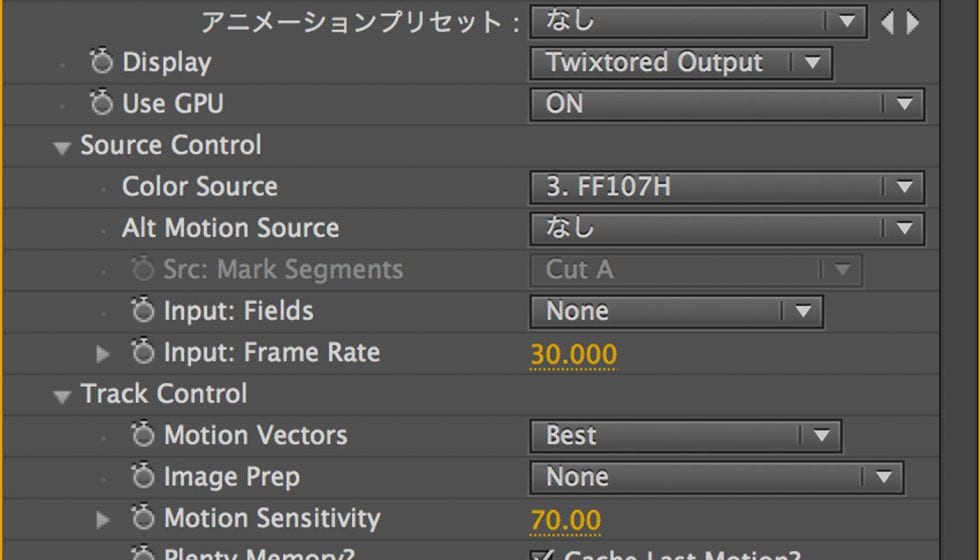
まず動きが異なるオブジェクト(例:突如建物の影から左右を横切る人)のマスクを別途作成します。(Twixtor には、マスクを作成する機能は含まれていません)Twixtor Proの【FG Settings】で、そのマスク(前景レイヤー)を指定することにより、前景と背景の物体を別々にトラッキングすることが可能です。こうして動きが異なる素材のパーツを分離した解析をすることで、補間の精度を上げることができます。
またTwixtor Proの【Track Points】は最大12のトラッキングポイントの指定できます。トラッキングポイントを任意の部分に置くことで、フレーム解析時にポイントの動きも計算され、補間の精度をアップさせます。
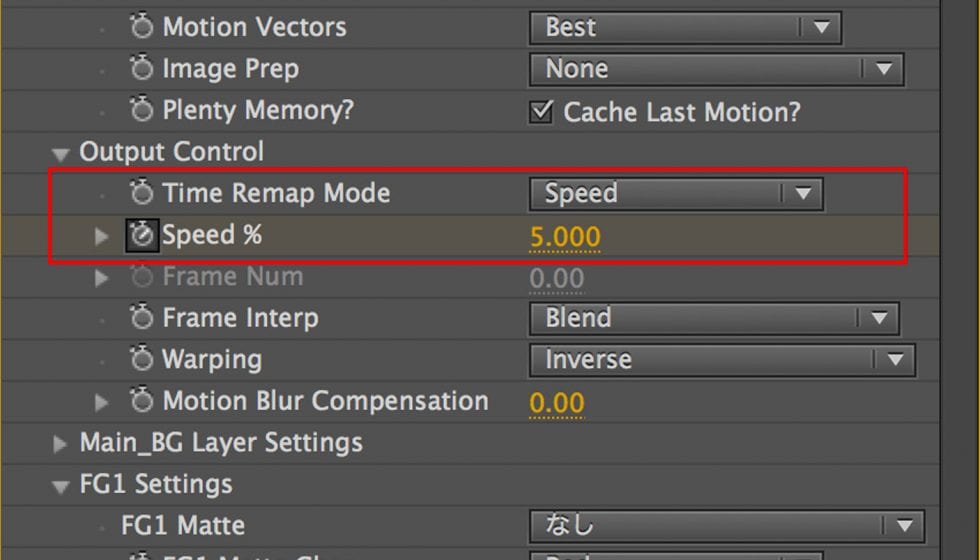
Speed%
「Speed%」のパラメータはデフォルトの値である100が、ソースそのものが持つ速度をあらわします。例えば、入力と出力のフレームレートが同じ場合、「Speed%」を5の値に設定するとTwixtorはオリジナルのソースを1/20の速度で再生します。逆に「Speed%」の値が、300の場合は、オリジナルの速度の3倍の速さで再生します。
ソースの長さの調節
速度コントロール時のポイントは、例えば、1秒のクリップを2秒にする場合、まず1秒のクリップを、2秒の長さのフィルタをかけないコンポジションに入れる必要があります。この別のコンポジション上の2秒間のコンポジションにTwixtorを使用します。理由は、Twixtor は、フィルタを適用するレイヤーの長さを変えることは不可能だからです。ソース自体を長くする方法は各ホストアプリケーションによって異なります。
また、After Effects で使用する場合、Twixtorの効果をつけたソースに、After Effects の「レイヤー>タイムリマップ使用可能」を適用することによって、任意のレイヤーの長さの出力を行うことができます。
合わせて以下【シーケンスを長くするための設定についての詳細】をご参照ください。
Motion Sensitivity
この設定を高くすると、補間度はアップするのですが、前景と背景がマスクなどで分離出来ていない場合、前景が背景に引っ張られてしまう現象が出て来てしまいます。ワープをもっと奇麗に見せるためには Motion Sensitivity を上げるのではなく、下げた方設定もお試し下さい(20くらい)。これによってモーションベクタの距離を下げることになります。
Q:Twixtor を適用してもカクついたり、破綻したりうまくスローが掛かりません。どのようにしたら綺麗なスローを作れますか?
A:Twixtor は撮影済みの素材から擬似的に中間フレームを作成するソフトウェアです。
全ての素材をハイスピードカメラで撮影したようなスローモーションに加工できる訳ではありません。素材によっては上手く補間できず、動きがカクついたり、破綻してしまうケースがあります。Twixtor の効果を最大限引き出すには、まず素材の収録時にあらかじめ次のポイントを考慮してお選び頂くことで、より自然なスローモーションを作成頂けます。
仕込みポイント1:高いフレームレートで撮影する
前後のフレームの動きの間隔が短い、つまりフレーム数が多い方が、スロモの補間の精度が高くなります。
仕込みポイント2:シャッタースピードを上げて撮影する
ブレたフレームから、シャープなエッジのフレームを生成することはできません。つまり、スローモーションを掛ける対象にブラーが掛かっていないことが必須条件です。スロモの対象のエッジがくっきりしていないと補間時に破綻します。
仕込みポイント3:前景(人物)が抜きやすい背景で撮影する
スロモを掛ける前景(人物)と背景が分離が難しい場合は、あらかじめ、分離しやすい背景で撮影してください。収録後、ロトスコープなどで前景背景を分離し、より精度の高い補間が行えます。
仕込みポイント4:カメラは基本固定を推奨
モーションが複雑な素材は、綺麗な補間はできません。前景(人物)と背景が同時に動く撮影は避けましょう。
仕込みポイント5:複数の動きが混ざっていない素材を選ぶ
Twixtorは、特に異なる動きがクロスする(例えば飛んでいるカモメの群れ、複数の人が交差するダンス などの)フレームの補間が苦手です。エフェクトの適用後、動きが破綻してしまう場合は、対象物ごとにマスクを切ったり、トラッキングポイントを使ったりと、Twixtor Proの機能を使うことをお勧めします。
| 対応ホストアプリケーション | スタンダード版 | Pro版 | |
|---|---|---|---|
| Adobe | After Effects | ◎ | ◎ |
| Premiere Pro | ◎ | ◎ | |
| Apple | Final Cut Pro | ◎ | ◎ |
| Avid | Media Composer | ◎ | – |
| Symphony | ◎ | – | |
| NewsCutter | ◎ | – | |
| Autodesk | Flame | – | ◎ |
| Smoke | – | ◎ | |
| Fusion | Fusion Studio | – | ◎ |
| Resolve Studio | – | ◎ | |
※Pro版とスタンダード版により対応ホストアプリケーションが異なります。
※Pro版のライセンスでスタンダード版を認証いただけます。
| 対応ホストアプリケーション | スタンダード版 | Pro版 | |
|---|---|---|---|
| OFX | Baselight | – | ◎ |
| Catalyst Edit | ◎ | – | |
| DaVinci Resolve | ◎ | – | |
| HitFilm | ◎ | – | |
| Movie Studio | ◎ | – | |
| Natron | ◎ | – | |
| Nucoda | – | ◎ | |
| Nuke | – | ◎ | |
| Scratch | – | ◎ | |
| Silhouette | – | ◎ | |
| Vegas Pro | ◎ | – | |
*After Effects CC2015をご利用の際は CC2015.0.1 (13.5.1)以降をご利用ください。
※対応するOSバージョンにつきましては、「After Effects 必要システム構成」と「Premiere Pro 必要システム構成」をご参照ください。
※対応OSの詳細環境は、使用するホストアプリケーションの各バージョンの仕様をご参照ください。
※Mac OS 10.8 以降を推奨します。10.8 のOpenCLドライバーは安定しており、10.7 に比べ、最大30%高速です。
※500MBのVRAM搭載のGPUはサポート対象外となります。
※Mac OS 10.7 以降をご利用の際は、GPUドライバーは OpenCL1.1 をサポートしています。
プラグインのテクニカルサポート提供は、Adobe社の「必要システム構成」内でのご利用が前提となります。Adobe社の「必要システム構成」で動作が保証されない環境でプラグインを使用した際に発生するトラブルへのサポート提供は致しかねますことご了承ください。
Twixtor v8 Adobe デモ & 正規版 (WINDOWS版)
Twixtor v8 Adobe デモ & 正規版 (MAC版)
製品のインストーラーはデモ版、正規版を兼用しています。正規ライセンスの認証を行わない場合、デモ版(画面に×印が表示されます)として製品の全機能をお試し頂けます。
既にRE:Vision Effects社 フローティングライセンスを運用されているサーバに新規の フローティングライセンスを追加される場合、一製品は、一バージョンとなります。一製品は、異なるバージョンを共存できません。
もし既にある一製品の旧バージョンを運用されているサーバに、同一製品の新バージョンを追加される場合は、新バージョンを旧バージョンにダウングレードするか旧バージョンのアップグレードされるかをご検討ください。
ライセンス内容について明確でない場合は、ご発注の前に、弊社まで運用中の .lic のライセンスファイルをお送りください。確認をしてご返答申し上げます。
RE:Vision Effectsのスローモーションツール、Twixtor がスタンドアローン版として登場!
実写映像や3DCGの動きを自動検出しモーションブラーを後付け!ピクセル単位のトラッキングによる高速モーションブラープラグイン
360度動画のフォーマット変換や歪み補正、色収差補正ツールを収録!超広角レンズで撮影した360度動画制作用総合ツール
RE:Vision Effects社製品をセットにしたマルチホスト対応のお得なバンドル製品