RE:Vision Effects社製品 インストール方法
この度は株式会社フラッシュバックジャパン取扱「RE:Vision Effects社製品」をご利用頂き誠にありがとうございます。ここではRE:Vision Effects社製品のインストール方法をご案内致します。
RE:Vision Effects社の製品インストーラーは、デモ版と正規版を兼ねています。製品インストーラーにつきましては、各製品ページのダウンロードタブからダウンロードうえインストールいただけますようお願いします。
RE:Vision Effects社製品 インストール方法/アンインストール方法
インストール方法
アンインストール方法
RE:Vision Effects社製品 インストール方法:Step 1
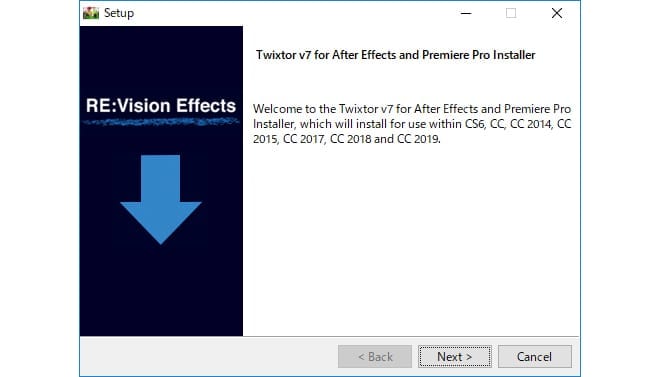
管理者権限のあるアカウントでインストーラーが起動します。「Next >」をクリックします。
RE:Vision Effects社製品 インストール方法:Step 2
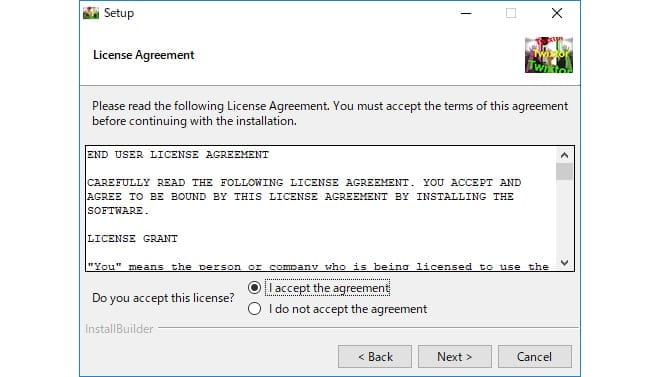
ソフトウェアを使用する際のライセンス利用規約が表示されます。内容を確認し、ご了承のうえ「I accept the agreement(同意する)」にチェックを入れ「Next >」をクリックします。
RE:Vision Effects社製品 インストール方法:Step 3
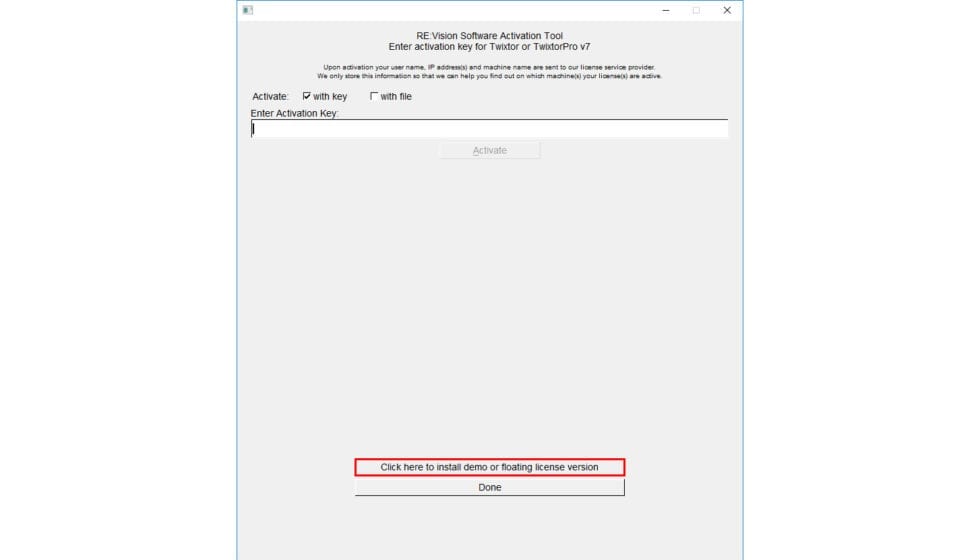
「Registration」画面が表示されます。デモ版またはフローティング版のクライアントとして製品をご利用になる場合は、「Install Demo or Floating license Version」をクリックしてください。
正規ユーザーの方には、フラッシュバックジャパンのアカウントよりライセンス認証方法をご確認ください。
RE:Vision Effects社製品 インストール方法:Step 4
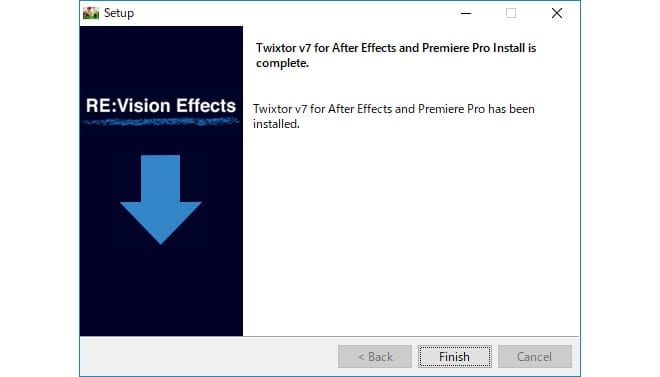
インストールが完了しました。「Finish >」をクリックしてインストーラーを終了します。
RE:Vision Effects社製品 アンインストール方法
RE:Vision Effects社製品をアンインストールするには、対応ホストアプリケーションのプラグインフォルダからプラグインを削除してください。
After Effects / Premiere Pro
Windows: C:\Program Files\Adobe\Common\Plug-ins\7.0\MediaCore
Mac: Macintosh HD > ライブラリ > Application Support > Adobe > Common > Plug-in > 7.0 > MediaCore
OFX(Nuke、Mayaなど)
Windows: C:\Program Files\Common Files\OFX\Plugins
Mac: Macintosh HD > ライブラリ > OFX > Plugins
Final Cut Pro
Mac: Macintosh HD > ライブラリ > Application Support > Final Cut Pro System Support > Plugins