RE:Vision Effects社製品:Floating(フローティング)/ Render(レンダー)ライセンスのご案内
複数マシンでの使用に便利な Floating / Render ライセンス
RE:Vision Effects社製品は、通常、ある固定された1台のマシンのみで使用できる「Node locked(ノードロック)ライセンス」製品となります。 ネットワーク内にて複数台のマシンで使用する際は、「Floating(フローティング)ライセンス」または「Render(レンダー)ライセンス」をご利用ください。

Floating ライセンスと、Render ライセンスは、ダウンロード形式の製品です。E-mailにて、ライセンス、及びソフトウェアのダウンロードリンクをお知らせします。基 本ご納期は、ご注文、お支払い確認後2〜3営業日です。(RE:Vision Effects社製品のハイエンド用プラグインは、通常版の Node locked ライセンスもダウンロード形式の製品となります)

Floating / Render ご注文・価格
※製品により Floating / Render ライセンスに対応していない製品があります。
ライセンス形態の違い
Node Locked(ノードロック)ライセンス / 通常の製品

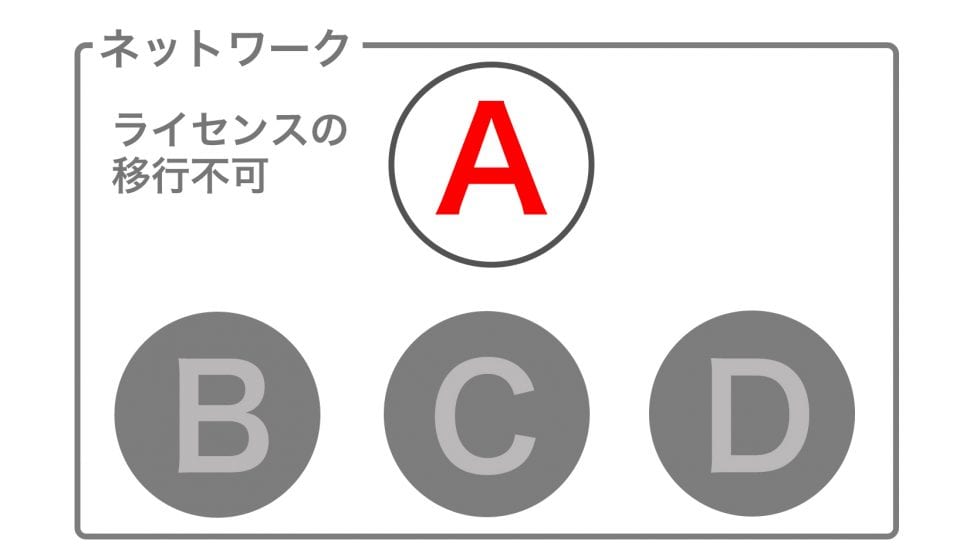
一つの製品を、一台の決まったマシン(コンピュータ)で使用できるライセンスです。

このライセンスは、一台の決まったマシンのマシンID(lmHostID)に固定されます。使用するマシンを変更する際は、ライセンスの変更申請が必要です。

左図例)Node Locked ライセンス×1ケ:固定されたマシンAにて使用可能
Floating(フローティング)ライセンス

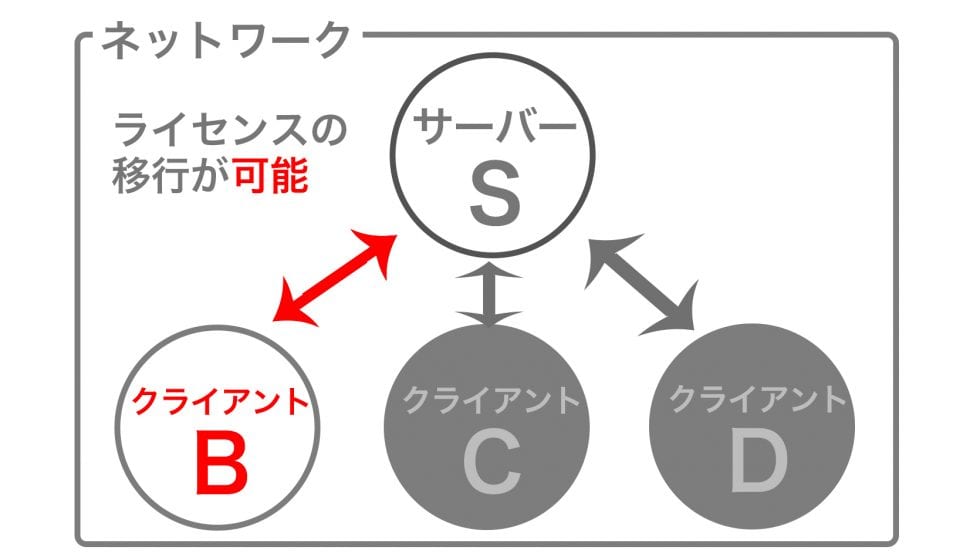
同一ネットワーク内で、所有するライセンス数分のコンピュータにて、ソフトウェアを共有使用できるライセンスです。

例えば、Floating ライセンスが1つある場合、ネットワーク内のどれか1台のコンピュータでソフトウェアを使用できます。同時に複数台のマシンを使用するには、使用するマシ ン数分のFloating ライセンスが必要です。

サーバーのライセンスは、ネットワーク内で、製品を一番最初に使用したクライアントマシンへ移行します。移行したライセンスは、クライアントがアプリケーションを終了した際、自動的にサーバーに返却されます。

本ライセンスのメリットは、使用するマシンをメンテナンスなどで入れ替える際でも、ライセンスの変更手続きが必要がないことです。複数台のコンピュータを使用する規模の大きなプロジェクトに最適なライセンスです。

左図例)Floating ライセンス×1ケ:同ネットワーク内の、どれか1台のマシンにて使用可。クライアントマシンの変更申請は必要ありません。但し、サーバーを変更する場合 は、ライセンス変更を申請頂き、別ライセンスを所得する必要があります。
Render(レンダー)ライセンス
同一ネットワーク内で、所有するライセンス数分のコンピュータにて、ソフトウェアを共有使用できるライセンスです。

RP(Remoto Processing License/リモート プロセッシング ライセンス) レンダー機能のみに使用が限定されたライセンスです。レンダーの使用方法は各ホストアプリケーションの使用方法をご参照ください。

フルライセンスのNode locked ライセンス、もしくはFloating ライセンスをお持ちの場合のみ、ご利用頂けます。Render ライセンスのみでは、製品を使用できませんのでご注意ください。
RE:Vision Effects 社製品 ライセンスに関して【よくある質問】
「サーバー」と「クライアント」の違いは何ですか?
RE:Vision Effects 社製品では、ネットワーク内にて、Floatingライセンスを置くマシンを「サーバー」、そしてライセンス情報をリクエストする側のマシン(通常ソフトウェ アを使用するマシン)を「クライアント」と呼びます。(サーバマシン本体にてソフトウェアを使用することも可能です)
サーバー」マシンとして使用できるマシンの動作環境は何ですか?
Windows XP、Windows Vista、WIndows 7、Mac OS X 10.4以降、Mac OS X Server、Lunix 32/64 が対応しています。
Floating ライセンスの認証はどのように行いますか?
RE:Vision Effects社の Floating ライセンス管理ツール「License Server Software」を使用します。(ユーザーガイドは、英語版になります)注文頂いたお客さまに、ライセンス認証方法をご案内致します。
Floating ライセンスは、同じネットワーク内のMacintoshとWindowsを混在して使用できますか?
同一ネットワーク内のMacintoshとWindowsマシン混在での使用は可能ですが、各OSに対応したライセンスのご購入が必要になります。
RP用のライセンスが欲しいのですが、これはどのライセンスになりますか?
Render ライセンス(Remoto Processing License/リモート プロセッシング ライセンス=RP)をご利用ください。
Render ライセンスを注文したいのですが、ネットワーク内のどのマシンの マシンID を知らせればよいのでしょう?
Render/Node locked ライセンス:実際にレンダーをするマシンの マシンID
Render/Floating ライセンス:ネットワーク内でライセンスを置くサーバマシンの マシンID
サーバーマシンに、フルと Render の2つの Floating ライセンスを置くことは可能ですか?
可能です。その場合、Render Floating ライセンス用のサーバーマシンを設定してください。
サーバーマシンをクライアントマシンとして併用することは可能ですか?
可能です。その場合、マシンがネットワークに接続していない際にもソフトウェアを使用頂けます。ただし、ネットワーク未接続の際に、マシンのホストネーム が変更することがありますので、その場合にはクライアントライセンスで設定されているサーバーマシンのホストネームを調整する必要があります。
Node Lock ライセンスをインストールしたマシンのプロジェクトを、Render Floating ライセンスを使用した別のマシンでレンダリングすることは可能ですか?
可能です。その場合、Render Floating ライセンス用のサーバーマシンを設定してください。
クライアントマシンは、サーバーマシンの Floatingライセンスを定期的に読み込みしますか?
はい。クライアントマシンは、サーバーマシンにインストールされた Floatingライセンスを5分ごとに確認します。万が一、サーバーマシンがダウンした場合、クライアントマシンが Floatingライセンスを読み込みできなくなり、プラグインがデモ版として動作します。
USBキーのマシンIDをサーバーマシンのマシンIDとして使用できますか?
可能です。移動可能なネットワークインターフェイス(例:USB接続のNICなど)のマシンIDにて、Floatingライセンスを取得及び認証すると、ライセンスはそのUSBキーに依存します。これにより、もしサーバーマシンがダウンした場合でも、USBキーを他のマシンに接続することで、引き続きサーバーマシンとして使用することができます。
ご注文/認証時に必要な情報
RE:Vision Effects社のFloating(フローティングライセンス)をご注文する際には、サーバーマシンのマシンID(EthernetID、Macアドレス などといわれているマシン固有のIDです) が事前に必要になります。(「サーバー」と「クライアント」の違いについて

ご注文の前に、RE:Vision Effects社のFloatingライセンス管理ツール(License Server Software)をサーバーマシンにインストールして、マシンIDが表示されるウィンドウのスクリーンショットを弊社まで送付ください。
License Server Software のインストール方法 <Win>
License Server Software のインストール方法 <Mac>
サーバーマシン:License Server Software のインストール方法 <Win>
まず最初に、以下のリンクより「License Server Software」をダウンロードしてください。
License Server Software <Windows>

.zipファイルを解凍すると「RVLServerInstall」のフォルダが作成されるので、フォルダ内を確認します。

ソフトウェアのインストーラー(.exe)を起動します。
Windows 7 / Vista をご使用の場合は、インストーラーを右クリックして「管理者として実行...」を選択してください。
インストーラーが起動します。「Next >」をクリックします。
「Important Notes」が表示されます。「Next >」をクリックします。
ソフトウェアを使用する際のライセンス規約が表示されます。
内容を確認頂き、ご了承頂けたら、「Yes(同意する)」をクリックします。
インストール先ディレクトリの選択ウィンドウが表示されます。「Next >」をクリックします。
「Ready to Install」が表示されます。「Next >」をクリックします。
ソフトウェアがインストールされます。
「System Identification Display」が表示されます。

こちらのウィンドウに表示される「System id」が、ご使用のマシンのシステムIDとなります。Floating(フローティング)ライセンスをご注文の際には、こちらのシステムIDを控えて、スクリーンショットと合わせて、弊社までお知らせください。

何かキーを押すと、ウィンドウが閉じます。
「Finished」と表示されたら、インストールは完了です。
「Close」をクリックして、ウィンドウを閉じます。
License Server Software の設定完了には、マシンを再起動する必要があります。
マシンをすぐに再起動する場合は、「はい」をクリックします。「いいえ」をクリックするとウィンドウが閉じます。

※ソフトウェアが正常に動作するには、必ずマシンを再起動させてください。
サーバーマシン:License Server Software のインストール方法 <Mac>
まず最初に、以下のリンクより「License Server Software」をダウンロードしてください。
License Server Software <Macintosh>

.dmgファイルをダブルクリックすると「RVLServerInstaller」がマウントされるので、ディスク内を確認します。
ソフトウェアのインストーラー(.app)を起動します。
「Macintosh」へソフトウェアをインストールする際の認証確認ダイアログボックスが表示されます。 名前、パスワードを入力し、「OK」をクリックしてください。
インストーラーが起動し、ソフトウェアを使用する際のライセンス規約が表示されます。内容を確認頂き、「Continue」をクリックします。
ライセンス規約にご了承頂けたら、「Agree(同意する)」をクリックします
「Installation Type」が表示されます。「Install」をクリックします。
ソフトウェアがインストールされます。
「System Identification Display」が表示されます。

こちらのウィンドウに表示される「System id」が、ご使用のマシンのシステムIDとなります。Floating(フローティング)ライセンスをご注文の際には、こちらのシステムIDを控えて、スクリーンショットと合わせて、弊社までお知らせください。

「OK」をクリックしてウィンドウを閉じます。
「Finish Up」と表示されたら、インストールは完了です。
「Quit」をクリックして、ウィンドウを閉じます。