Red Giant社製品:インストール方法 <Windows>
この度は(株)フラッシュバック取扱「Red Giant社製品」をご利用頂き誠にありがとうございます。
ここでは Red Giant社製品 <Windows版> のインストール方法をご案内致します。

【インストール時のご注意】
・インストーラーは、デモ版と正規版兼用のデータになります。
・正規ライセンスの認証を行わない場合、デモ版(画面に×印が表示されます)としてご利用頂けます。
・製品のライセンス認証方法は、ご購入者の方にご案内しております。
・インストールは、必ず After Effects などのホストプリケーションを終了させてから行ってください。
・インストールは、Windows の管理者権限のアカウント下にて行ってください。

インストール方法
Red Giant社製品 - セット製品(Magic Bullet Suite、Keying Suite):インストール方法 <Win>
Red Giant社製品 - 製品別インストーラー(Effects Suite も含む):インストール方法 <Win>
Red Giant社製品:アンインストール方法 <Win>

インストール時のご注意
製品別旧インストーラーで After Effects CS5.5 にインストールする場合
Magic Bullet Look v1.x を使用するマシンに Looks 2 をインストールする際のご注意
旧 Digital Anarchy社製品ユーザーの方へ(インストール前のご注意)
Photoshop プラグインを Photoshop CS3で使用する際のご注意
Red Giant社製品 - セット製品(Magic Bullet Suite、Keying Suite):インストール方法<Win>
ここでは Magic Bullet Suite を例に、After Effects CS5 へのインストール方法をご案内致します。まず最初に、弊社Webサイトよりダウンロードした.zipファイルを解凍します。

「MBSuite_Win_Full」のフォルダが作成されるので、フォルダ内を確認します。
After Effects などのホストアプリケーションが終了している状態で、お使いのマシン環境に応じた製品のインストーラー(.exe)を起動します。

Magic Bullet Suite 11.x 32-bit.exe:After Effects CS3/CS4 などの32-bit環境対応のインストーラー(Windows XP / Vista (32-bit)

Magic Bullet Suite 11.x 64-bit.exe:After Effects CS5/CS5.5 などの64-bit環境対応のインストーラー(Windows Vista (64-bit) / Windows 7 など)

【重要】
「Magic Bullet Looks ver1.x」をご利用の場合は、「Looks 2」または「Magic Bullet Suite」をインストールすると、旧バージョンが削除されます。「Looks 2」インストール前に、必ず Magic Bullet Look v1.x を使用するマシンに Looks 2 をインストールする際のご注意 をご参照ください。

以下の方は、別途インストール前にご確認ください
旧 Digital Anarchy社製品ユーザーの方へ(インストール前のご注意)
Photoshop プラグインを Photoshop CS3で使用する際のご注意
Documentation のフォルダには、英語マニュアルが収録しています。「〜Help.html / 〜user/guide.html」のファイルをWebブラウザで開いてご覧頂けます。
■Magic Bullet Look v1.x を使用するマシンに Looks 2 をインストールする際のご注意

Looks 2のインストールについて

Looks 1 と Looks 2 は、同じマシンで同時に使用することができません。Looks 2のデモ版を利用頂く際は、Looks 2をお試し頂いた後、Looks 2をアンインストールして、再度 Looks 1をインストール、ライセンス認証して頂く必要があります。ご不便をお掛け致しますが、あらかじめご了承ください。
まず、Magic Bullet Looks 1.x を使用するマシンに、Looks 2、及び Magic Bullet Suite 11をインストールすると、旧バージョンのLooks 1のデータは削除され、上書きインストールされます。但し、Looks 1のプリセットは削除されず、そのままLooks 2でもご利用頂けます。

Looks 1のプリセットは、Looks 2と互換性がありますが、Looks 2のプリセットは、Looks 1では利用できません。Looks 2のデモ版をお試し頂いた後で Looks 1を再度使用される場合は、Looks 2のインストールの前に、Looks 1のプリセットデータを別場所にバックアップして頂くようお願い致します。

プリセットが収録されるデフォルトディレクトリ:
<Windows>
C:\Program Files (x86)\Adobe\LooksBuilder\Looks\別購入されたプリセットや、ご自身が新規作成したプリセットなど

<Macintosh>
Macintosh HD > ライブラリ > Application Support > LooksBuilder > Looks > 別購入されたプリセットや、ご自身が新規作成したプリセットなど

Looks 2のインストール後に、Looks 1.x をインストールする際の注意
Looks 2をお試し頂いた後、再度 Looks 1を使用される場合は、必ずLooks 2をアンインストールして、再度 Looks 1をインストール、ライセンス認証してください。Looks 2をアンインストールせずに、Looks 1をインストールした場合、製品が正しく動作しません。Red Giant 社製品:アンインストール方法 をご参照ください。
Windows 7 / Vista をご使用の場合は、インストーラーを右クリックして「管理者として実行...」を選択してください。
インストーラーが起動します。「Next >」をクリックします。
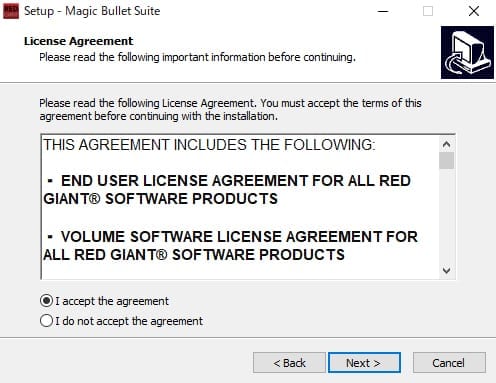
ソフトウェアを使用する際のライセンス規約が表示されます。
内容を確認頂き、ご了承頂けたら、「Yes(同意する)」をクリックします。
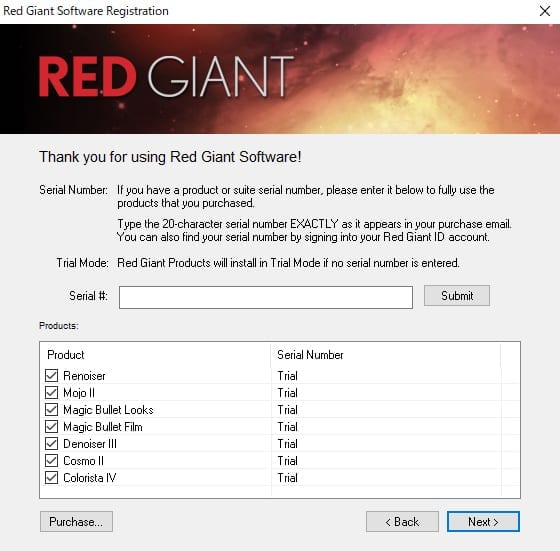
「Registration」が表示されます。

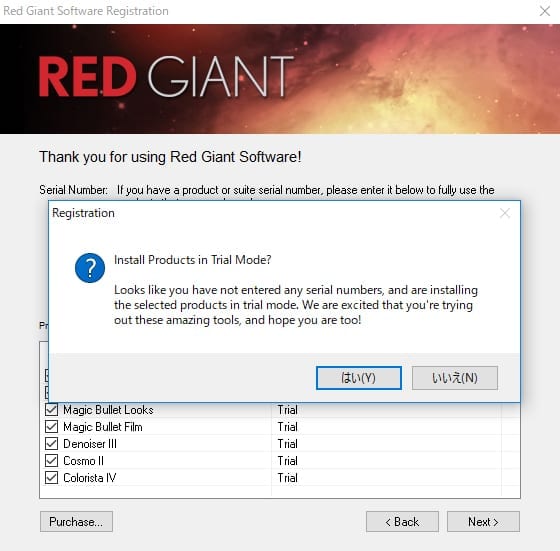
デモ版をインストールする場合は、そのまま「続ける」をクリックします。Suite に収録される全製品がデモ版としてインストールされます。

「Next >」をクリックします。
正規ユーザーの方で、シリアルNo.をお持ちの場合、ライセンス認証を行います。お持ちのシリアルNo.を「Serial #」の欄に入力して、「Submit」をクリックします。
シリアルNo.を入力した製品名が黒字になり「Serial Number」の項目にシリアルNo.が表示されます。

SuiteのシリアルNo.は、全製品共通の1つのシリアルNo.になりました。
個別製品をご利用の場合、製品ごとにライセンス認証を行ってください。
シリアルNo.を入力した場合のみ、ウィンドウ左下にある「Only install the products listed above that have been purchased」(購入製品のみをインストールする)のオプションがご利用頂けます。

このオプションにチェックを入れると、「Do you want to only install purchased products?」(購入製品のみをインストールしますか?)のウィンドウが表示されます。

購入製品(シリアルNo.を入力した製品)のみをインストールする場合は、「はい (Y)」をクリックします。

チェックを外すと、購入製品以外はデモ版としてインストールされます。
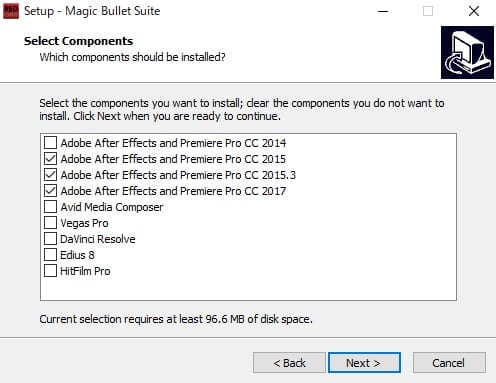
「Select Host Applications(インストールの選択)」が表示されます。

ご利用のホストアプリケーションを選択して、「Next >」をクリックします。

複数のホストアプリケーションで使用される場合は、該当のホストアプリケーションを複数選択頂けます。
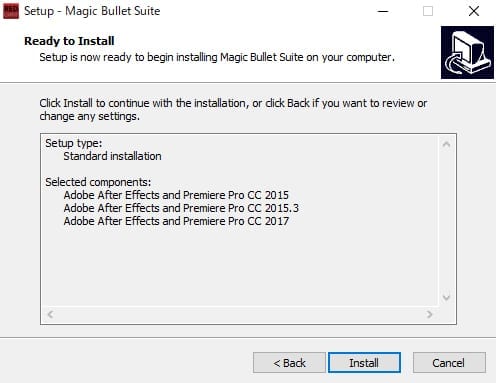
「Ready to Install Magic Bullet Suite 64-bit」が表示されます。「Install」をクリックします。
製品がインストールされます。
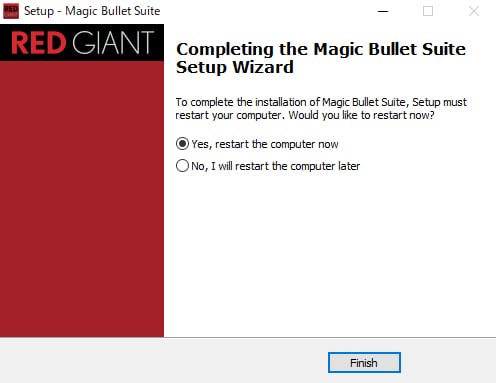
「InstallShield Wizard Complete」と表示されたら、インストールは完了です。 「Finish」をクリックして、ウィンドウを閉じます。
インターネット接続環境下の場合、インストール完了後、メーカーのユーザー登録サイトに自動アクセスします。 この登録は任意です。

正規ユーザーの方のユーザー登録は、正規ライセンスのご納品時、既に完了しております。 ご登録の変更は、【フラッシュバック取扱製品】ユーザー登録・変更フォームにて承ります。

フラッシュバックよりご購入頂いたユーザーの方へのサポート、お問い合わせは【正規ユーザー専用】問い合せフォームにて承ります。
Red Giant社製品 - 製品別インストーラー(Effects Suite も含む):インストール方法 <Win>
ここでは Magic Bullet Looks を例に、After Effects CS5 へのインストール方法をご案内致します。まず最初に、弊社Webサイトよりダウンロードした.zipファイルを解凍します。

「MBL_Win_Full」のフォルダが作成されるので、フォルダ内を確認します。
管理者権限のないアカウントで使用する際のご注意

プラグインを管理者権限のないアカウントで使用する場合は、プラグインを使用する管理者権限のないアカウント全てでプラグインのインストール、ライセンス認証を行ってください。

(管理者権限のないアカウントでのインストール時、After Effectsのプラグインディレクトリにアクセスできない場合は、インストールディレクトリは管理者権限のないアカウントのデスクトップなどを指定してください。管理者権限のないアカウントにインストールしたプラグインなどのインストールデータはソフトの使用には必要ありませんので、ライセンス認証完了後は削除して頂いて結構です)(2011年10月現在)
After Effects などのホストアプリケーションが終了している状態で、お使いのホストアプリケーションに対応した製品のインストーラー(.exe)を起動します。

格納しているインストーラー(製品により異なります):
  • Adobe CS5 only:After Effects CS5、Premiere Pro CS5専用
    CS5.5へのインストール方法はこちら
  • All other host & versions:After Effects CS3/CS4、Premiere Pro CS3/CS4、Final Cut Pro、Motion、Avid Xpress/Mecia Composer
Documentation のフォルダには、英語マニュアルが収録しています。「〜Help.html / 〜user/guide.html」のファイルをWebブラウザで開いてご覧頂けます。
Windows 7 / Vista をご使用の場合は、インストーラーを右クリックして「管理者として実行...」を選択してください。
インストーラーが起動します。「Next >」をクリックします。
ソフトウェアを使用する際のライセンス規約が表示されます。
内容を確認頂き、ご了承頂けたら、「Yes(同意する)」をクリックします。
インストールの選択が表示されます。

デモ版をインストールする場合は、「Install Demo Version」にチェックを入れて、「Done」をクリックします。

※正規ユーザーの方でシリアルNo.をお持ちの場合、ライセンス認証を行います。「Serial Key」にチェックを入れ、お持ちのシリアルNo.を入力して「続ける」をクリックしてください。
「Select Features(インストールの選択)」が表示されます。

「Next >」をクリックします。
「Ready to Install the Program」が表示されます。「Install」をクリックします。
製品がインストールされます。
「InstallShield Wizard Complete」と表示されたら、インストールは完了です。 「Finish」をクリックして、ウィンドウを閉じます。
インターネット接続環境下の場合、インストール完了後、メーカーのユーザー登録サイトに自動アクセスします。 この登録は任意です。

正規ユーザーの方のユーザー登録は、正規ライセンスのご納品時、既に完了しております。 ご登録の変更は、【フラッシュバック取扱製品】ユーザー登録・変更フォームにて承ります。

フラッシュバックよりご購入頂いたユーザーの方へのサポート、お問い合わせは【正規ユーザー専用】問い合せフォームにて承ります。
Red Giant社製品:アンインストール方法 <Win>
Red Giant社製品をインストールすると、Windows の「スタートメニュー > プログラム」内に製品のアンインストールのエイリアスが自動的に作成します。

After Effects などのホストアプリケーションが終了している状態で、アンインストールする製品のアンインストーラー(例:Remove Magic Bullet Frames)をクリックします。
Windows のスタートメニューに製品のアンインストールのエイリアスが作成されない場合は、インストーラー(.exe)を起動してください。

「Remove」を選択して「Next >」をクリックします。
アンインストールの確認ウィンドウが表示されます。「はい(Y)」をクリックします。
「Uninstall successfully completed.」と表示されたらアンインストールは完了です。「OK」をクリックしてウィンドウを閉じます。
製品別旧インストーラーで After Effects CS5.5 にインストールする場合 <Win>
製品別旧インストーラー(Suiteのインストーラーを除く)をご利用の場合、After Effects CS5.5 へのインストールを手動で行う必要があります。以下の該当項目に従い、インストールを行ってください。

After Effects CS5とCS5.5の両方がインストールされている場合:
1) 各製品の最新のインストーラーをダウンロードして「CS5」専用インストーラーを起動させてください。
2) CS5にインストールされた製品の各プラグインフォルダを以下の「CS5.5」専用のディレクトリにコピーしてください。

After Effects / Premiere Pro対応プラグインの場合:
・C:\Program Files\Adobe\Common\Plug-ins\CS5.5\MediaCore

After Effectsのみに対応したプラグインの場合:
・C:\Program Files\Adobe\Adobe After Effects CS5.5\Support Files\Plug-ins

After Effectsプリセットフォルダ:
・C:\Program Files\Adobe\Adobe After Effects CS5.5\Support Files\Presets

(Holomatrix、Knoll 3D Flareの場合は以下のファイルもコピーしてください)
・C:\Program Files\Adobe\Adobe After Effects CS5.5\Support Files\Scripts\ScriptUI Panels

3) 以上でインストールは完了です。

After Effects CS5.5のみがインストールされている場合:
1)最新のインストーラーをダウンロードして、After Effects / Premiere Pro CS5.5フォルダ内にある「CS55Too.exe」を起動してください。
※After Effects CS5が既にインストールされている場合は、「CS55Tool.exe」を起動しないでください。

2)「CS55Tool.exe」が完了したら、After Effects CS5対応のインストーラー(.exe)を起動してください。
インストール先をCS5に選択して、インストールを行ってください。

3) CS5.5用のフォルダにプラグインがインストールされます。以上でインストールは完了です。
旧 Digital Anarchy社製品ユーザーの方へ(インストール前のご注意)
以下の4製品をインストールする際は、まず最初に、旧 Digital Anarchy社製品をアンインストールしてから、Red Giant社製品をインストールしてください。

・Red Giant PlaneSpace
・Red Giant ToonIt
・Red Giant Text Anarchy
・Red Giant Psunami

アンインストール方法:
以下のディレクトリにあるフォルダを削除してください。
After Effectsプラグインフォルダ > Digital Anarchyフォルダ
Photoshopプラグインを Photoshop CS3 で使用する際のご注意
Photoshop プラグインは、Adobe Photoshop XX(バージョン) > Plug-ins > Red Giant フォルダ内にインストールされます。(「Plug-ins」フォルダは、インストール時に自動で作成されます)

Photoshop CS3をご利用の場合、デフォルトのプラグインフォルダ名が日本語表記の「プラグイン」となります。この日本語名のフォルダは本製品では認識しませんので、Photoshop 上で、追加プラグインとして認識させる必要があります。
Photoshop のメニューから「環境設定 > プラグイン」を選択し、「追加のプラグインフォルダ」のチェックボックスをオンにしてください。

「選択」ボタンをクリックして、新たに作成した英語名の「Plug-ins」フォルダを選択します。

Photoshop を再起動します。

これで、フィルタメニューにプラグインが表示されます。