Astute Graphics製品:インストール方法
この度は(株)フラッシュバックジャパン取扱「Astute Graphics社製品」をご利用頂き誠にありがとうございます。ここでは「Phantasm CS v2.5」を例に、Astute Graphics社製品のインストール方法をご案内致します。

【インストール時のご注意】
・インストーラーは、デモ版と正規版兼用のデータになります。
・デモ版は14日間限定で Publisher バージョンの全機能をお試し頂けます。
・製品のライセンス認証方法は、ご購入者の方にご案内しております。
・インストールは、必ず Illustrator を終了させてから行ってください。
・Windows をご利用の場合、必ず管理者権限ユーザーにてインストールを行ってください。

インストール方法
Phantasm CS v2.5:インストール方法 <Mac>
Phantasm CS v2.5:インストール方法 <Win>
Phantasm CS v2.5:アンインストール方法 <Mac/Win>

旧バージョン(販売終了)インストール方法
Phantasm CS v2:インストール方法
Phantasm CS v2:アンインストール方法
Phantasm CS v1:インストール方法
Phantasm CS v1:アンインストール方法
インストール方法:Phantasm CS v2.5 <Mac>
まず、以下のリンクより【Phantasm CS v2.5 デモ版】のインストーラーをダウンロードしてください。

Phantasm CS v2.5デモ版&正規版 インストーラー <Mac>
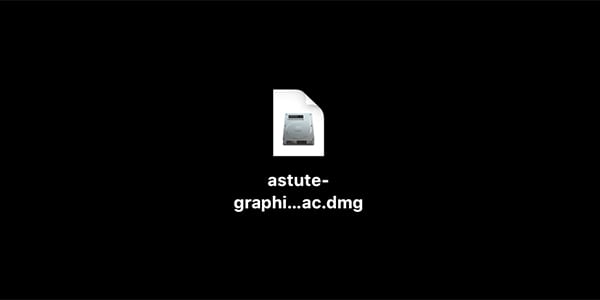
ダウンロードした.dmgファイルをダブルクリックします。

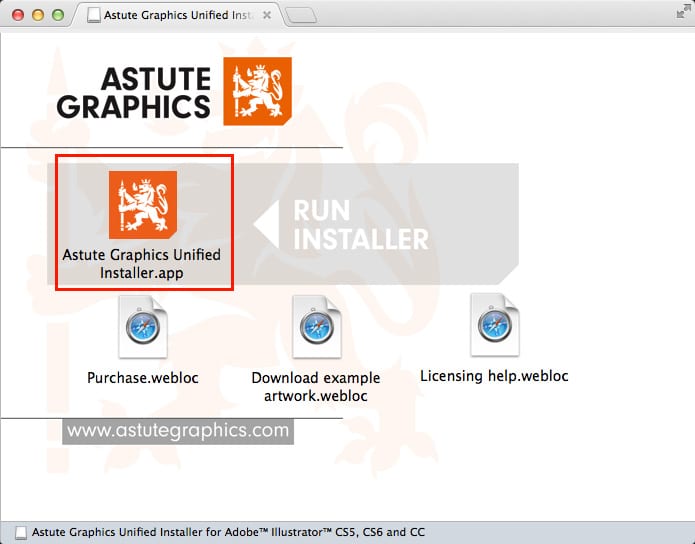
Illustrator が終了している状態で、フォルダ内の「Phantasm CS for Illustrator CS3-CS5.pkg」(製品インストーラー)をダブルクリックしてください。

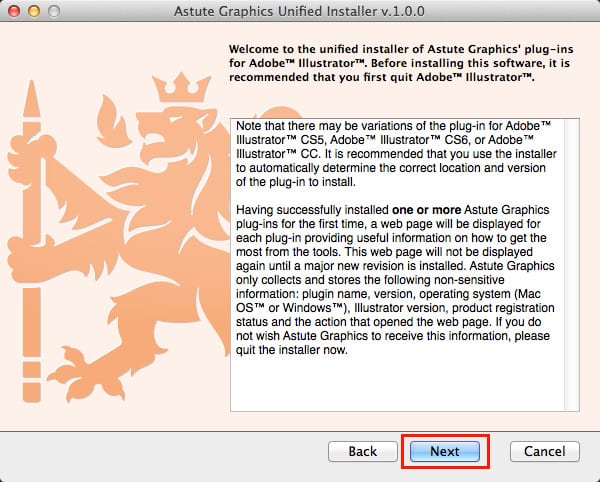
「Phantasm CS v2.5」のインストーラーが起動します。「続ける」をクリックします。

大切な情報が表示されます。「続ける」をクリックし、先へ進みます。
使用許諾契約が表示されます。「 続ける」をクリックし、先へ進みます。
使用許諾契約の認証の確認画面が表示されます。 「同意する」をクリックし、先へ進みます。
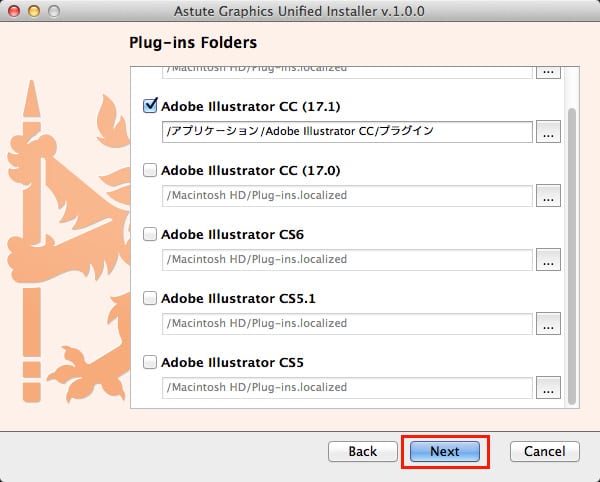
Phantasm CS v2.5 がインストール可能な Illustrator が検出されます。インストール先の Illustrator にチェックを入れ、「続ける」をクリックしてください。
インストール先の選択が表示されます。「続ける」をクリックしてください。
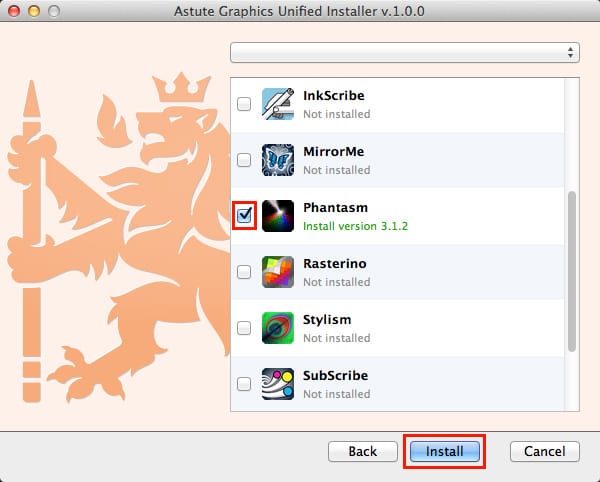
Macintosh HD に標準インストールが表示されます。「インストール」をクリックしてください。
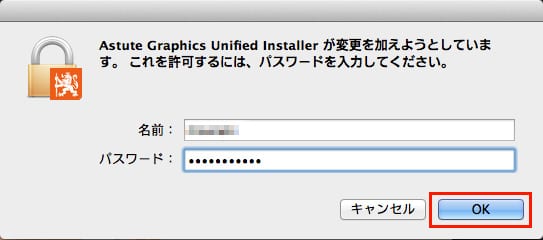
「Macintosh」へソフトウェアをインストールする際の認証確認ダイアログボックスが表示されます。 名前、パスワードを入力し、「OK」をクリックしてください。
製品がインストールされます。
「インストールは成功しました」と表示されたら、インストールは完了です。
「閉じる」をクリックして、インストーラーを終了してください。
続いて Halftoneツール、Ink Coverageツールの専用プリセットをインストールします。インストーラーに含まれる「Astute Graphics」フォルダを以下のディレクトリにコピーしてください。

Macintosh HD > ユーザー名 > ライブラリ > Preferences >
Illustrator を起動します。
Illustrator の以下のメニュ−項目に、 Phantasm CS のメニューが追加されます:

・オブジェクト > フィルター > Phantasm CS
・効果 > Phantasm CS
・表示 > Output Preview
インストール方法:Phantasm CS v2.5 <Win>
まず、以下のリンクより【Phantasm CS v2.5 デモ版】のインストーラーをダウンロードしてください。

Phantasm CS v2.5デモ版&正規版 インストーラー <Win>

ダウンロードした phantasmcs-version2.5.zip をダブルクリックしてください。

※既に Phantasm CS v2 をインストールしている場合は、まず最初に旧バージョンをアンインストールしてください。バージョン2のアンインストール方法はこちら
phantasmcs-version2-5 のフォルダが作成されます。

フォルダ内の「Phantasm Cs Setup for Illustrator Cs3-CS5.msi」をダブルクリックしてください。

「Phantasm CS v2.5」のインストーラーが起動します。「Next」をクリックします。

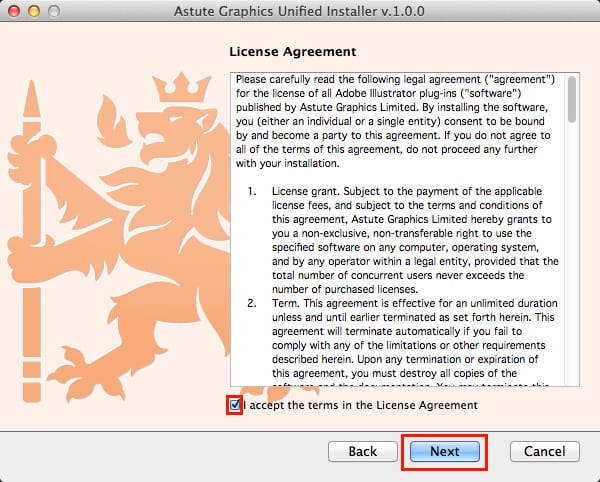
End-User License Agreement(使用許諾契約)が表示されます。

「I accept the terms in the License Agreement」にチェックを入れ、「Next」をクリックしてください。
Phantasm CS v2.5 がインストール可能な Illustrator が検出されます。インストール先の Illustrator にチェックを入れ、「Next」をクリックしてください。
「Ready to install Phantasm CS v2.5...」が表示されます。 「Install」をクリックしてください。
製品がインストールされます。
「Complete the Phantasm CS v2.5 for...」と表示されたら、インストールは完了です。「Finish」をクリックして、インストーラーを閉じてください。
続いて Halftoneツール、Ink Coverageツールの専用プリセットをインストールします。インストーラーに含まれる「Astute Graphics」フォルダを以下のディレクトリにコピーしてください。

Windows XP:
Document and Settings > ユーザー名 > Application Data

Windows Vusta / 7:
ユーザー名 > AppData > Roaming

※上記のフォルダが表示されない場合は、フォルダーオプションにて「ファイルとフォルダの表示」を「隠しファイル、隠しフォルダー、および隠しドライブを表示する」に設定してください。
XPの場合は「ツール > フォルダーオプション」、Vista/7の場合は「コントロールパネル > フォルダーオプション」より設定できます。

Illustrator を起動します。
Illustrator の以下のメニュ−項目に、 Phantasm CS のメニューが追加されます:

・オブジェクト > フィルター > Phantasm CS
・効果 > Phantasm CS
・表示 > Output Preview
アンインストール方法:Phantasm CS v2.5
Macintoshの場合:
Illustrator が終了している状態で、アプリケーションフォルダ内の Illustrator プラグインフォルダから、 Phantasm CS.aip ファイルを削除します。

Macintosh HD > アプリケーション > Adobe Illustrator > プラグイン > Phantasm CS.aip
Windows の場合:
Illustrator が終了している状態で、Windows のコントロールパネルから「Phantasm Cs v2」をアンインストールしてください。
インストール方法:Phantasm CS v2
まず、以下のリンクより【Phantasm CS v2 デモ版】のインストーラーをダウンロードしてください。

Phantasm CS v2 デモ版&正規版 インストーラー <Mac>
Phantasm CS v2 デモ版&正規版 インストーラー <Win>

【インストール時のご注意】
・インストーラーは、デモ版と正規版兼用のデータになります。
・インストーラーは、Designer/Studio/Publisherのインストーラーを兼用しています。
・デモ版は、Publisher版の全機能を7日間お試し頂けます。
ダウンロードした.dmgファイルをダブルクリックします。

Illustrator が終了している状態で、フォルダ内の「Install Phantasm CS.mpkg」(製品インストーラー)をダブルクリックしてください。

※旧バージョンのPhantasm CSがインストールされている場合は、まず最初にアンインストールしてください。バージョン1のアンインストール方法はこちら

「Phantasm CS v2」のインストーラーが起動します。「続ける」をクリックします。

大切な情報が表示されます。「続ける」をクリックし、先へ進みます。
使用許諾契約が表示されます。「 続ける」をクリックし、先へ進みます。
使用許諾契約の認証の確認画面が表示されます。 「同意する」をクリックし、先へ進みます。
Phantasm CS v2 がインストール可能な Illustrator が検出されます。「続ける」をクリックしてください。
「インストール」をクリックして、インストールを行います。
「Macintosh」へソフトウェアをインストールする際の認証確認ダイアログボックスが表示されます。 名前、パスワードを入力し、「OK」をクリックしてください。
インストール完了後にマシンが再起動されます。「インストールを続ける」をクリックします。

「インストールは成功しました」と表示されたら、インストールは完了です。
「再起動」をクリックしてください。

マシンが再起動します。
Illustrator CS5 を起動します。
Illustrator CS5 の以下のメニュ−項目に、 Phantasm CS のメニューが追加されます:

・オブジェクト > フィルター > Phantasm CS
・効果 > Phantasm CS
・表示 > Output Preview
アンインストール方法:Phantasm CS v2
Macintoshの場合:
Illustrator が終了している状態で、アプリケーションフォルダ内の Illustrator プラグインフォルダから、 Phantasm CS.aip ファイルを削除します。

Macintosh HD > アプリケーション > Adobe Illustrator > プラグイン > Phantasm CS.aip
Windows の場合:
Illustrator が終了している状態で、Windows のコントロールパネルから「Phantasm Cs v2」をアンインストールしてください。
インストール方法:Phantasm CS v1
まず、納品E-mailに記載しているダウンロードリンクより【Phantasm CS Studio 正規版】の.zip ファイルをダウンロードしてください。

製品のプラグインファイル (.aip) は、正規版とデモ版により異なります。
ダウンロードした.zipファイルを解凍し、作成されたフォルダ内を確認します。

フォルダ内には以下の2つのファイルが同梱しています:
1) Phantasm CS Studio.aip(Illustrator 専用プラグインファイル)
2) Phantasm_CS_使用許諾契約書.pdf

まず、製品ご使用の前に、使用許諾契約書をお読みください。
Illustrator が終了している状態で、アプリケーションフォルダ内の 【Adobe Illustrator CS4】 のフォルダを開きます。
次に、Illustrator CS4 フォルダ内の、【プラグイン】フォルダを開きます。Phantasm CS Studio.aip ファイルをこのフォルダ内にコピーまたは移動します
※デモ版が既にインストールされている場合、必ず先にデモ版のファイル(.aip)を削除してから正規版をインストールしてください。

【Illustrator プラグインフォルダ ディレクトリ例】
Macintosh (Mac OS X):
Macintosh HD > アプリケーション > Adobe Illustrator > プラグイン

Windows:
ローカルディスク(C) > Program Files > Adobe > Illustrator > プラグイン

以上で、インストールは完了です。

※シリアルNo.の入力やライセンス認証の必要はありません。


Illustrator CS4 を起動します。
Illustrator CS4 の以下のメニュ−項目に、 Phantasm CS Studio のメニューが追加されます:

・オブジェクト > フィルタ > Phantasm CS Studio
・効果 > Phantasm CS Studio
・表示 > Output Preview
アンインストール方法:Phantasm CS
Illustrator が終了している状態で、アプリケーションフォルダ内の Illustrator CS4 プラグインフォルダから、 Phantasm CS Studio.aip ファイルを削除します。

【Illustrator プラグインフォルダ ディレクトリ例】
Macintosh (Mac OS X):
Macintosh HD > アプリケーション > Adobe Illustrator > プラグイン > Phantasm CS Studio.aip

Windows:
ローカルディスク(C) > Program Files > Adobe > Illustrator > プラグイン > Phantasm CS Studio.aip