Digital Anarchy社 Photoshop プラグイン:インストール、アンインストール方法

この度は(株)フラッシュバックジャパン取扱製品: Digital Anarchy社 Photoshopプラグインをご利用頂き誠にありがとうございます。ここでは「Primatte Chromakey」を例に、製品のインストール方法をご案内致します。

各製品のインストーラーは、正規版とデモ版を兼用しています。正規ライセンスの認証を行わない場合、デモ版(画面にメーカーのロゴが表示されます)としてご利用頂けます。

※Digital Anarchy社「3D Invigorator for PS」のインストール方法は異なります。こちらのインストール方法をご参照ください。

After Effectsプラグイン:Beauty Box Video のインストール方法はこちら
インストール方法: Windows
Beauty Box Video for After Effects チュートリアル
まず最初にダウンロードしたファイル(.zip)を解凍します。

Photoshop が終了している状態で、 フォルダ内のインストーラー(.exe)ファイルをダブルクリックして起動してください。
class "install-line" の内容がここに入ります
Beauty Box Video for After Effects チュートリアル
インストーラーが起動します。「Next >」をクリックします。
class "install-line" の内容がここに入ります
Beauty Box Video for After Effects チュートリアル
License Agreement(使用許諾契約)が表示されます。「I Agree」をクリックし、先へ進みます。
class "install-line" の内容がここに入ります
Beauty Box Video for After Effects チュートリアル
インストールする内容が表示されます。お使いのPhotoshop のバージョンに応じて、各項目にチェックを入れてください。「Next >」をクリックしてください。

32-bit:Photoshop 7.0 / CS / CS2 / CS3 / CS4(32-bit)
64-bit:Photoshop CS4(64-bit)/ CS5 / CS5.1
Presets:プリセット

class "install-line" の内容がここに入ります
Beauty Box Video for After Effects チュートリアル
インストール先の選択画面が表示されます。「Next >」をクリックしてください。

class "install-line" の内容がここに入ります
Beauty Box Video for After Effects チュートリアル
Windowsのスタートメニューへのショートカット作成画面が表示されます。
ショートカットを作成する場合は、そのまま「Install」をクリックしてください。

ショートカットを作成しない場合は、画面左下の「Do not create shortcuts」にチェックを入れ、「Install」をクリックしてください。

class "install-line" の内容がここに入ります
Beauty Box Video for After Effects チュートリアル
製品がインストールされます。

class "install-line" の内容がここに入ります
Beauty Box Video for After Effects チュートリアル
「Installation is complete」と表示されたら、インストールは完了です。
「Finish」をクリックしてウィンドウを閉じます。
class "install-line" の内容がここに入ります
Beauty Box Video for After Effects チュートリアル
製品によっては、インターネット接続環境下にて、開発メーカーのWebサイト・ユーザー登録フォームが自動表示される場合がございます。この登録は任意です。

フラッシュバックよりご購入頂いたユーザーの方へのサポート、お問い合わせは弊社サポートにて承ります。

また、正規ユーザーの方のユーザー登録は、正規ライセンスのご納品時に完了しております。
class "install-line" の内容がここに入ります
Beauty Box Video for After Effects チュートリアル
Digital Anarchy社の Photoshopプラグインは、以下のメニューから適用できます。

フィルター > Digital Anarchy > Primatte...
インストール方法: Macintosh
Beauty Box Video for After Effects チュートリアル
Photoshop が終了している状態で、 ダウンロードしたファイル(.dmg)をダブルクリックします。
class "install-line" の内容がここに入ります
Beauty Box Video for After Effects チュートリアル
インストーラー(.pkg)をダブルクリックして起動します。
class "install-line" の内容がここに入ります
Beauty Box Video for After Effects チュートリアル
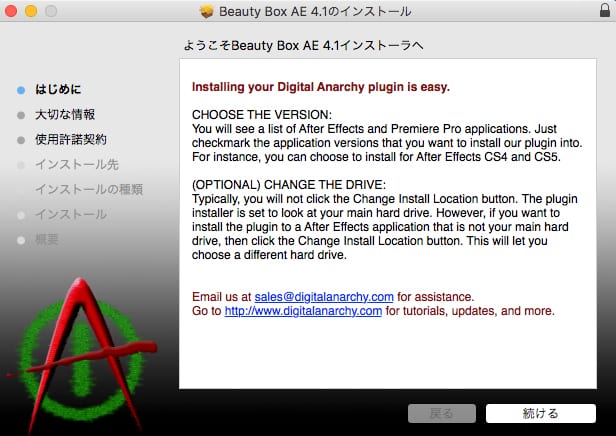
インストーラーが起動します。「続ける」をクリックします。
class "install-line" の内容がここに入ります
Beauty Box Video for After Effects チュートリアル
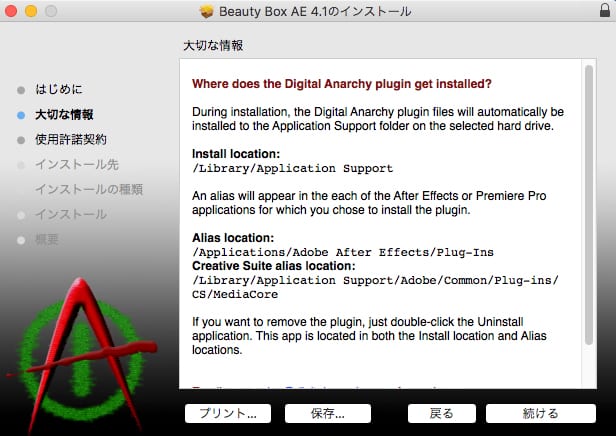
大切な情報が表示されます。「続ける」をクリックし、先へ進みます。
class "install-line" の内容がここに入ります
Beauty Box Video for After Effects チュートリアル
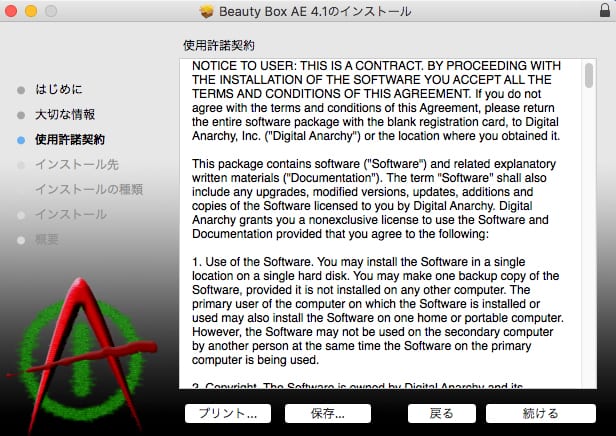
使用許諾契約が表示されます。「 続ける」をクリックし、先へ進みます。
class "install-line" の内容がここに入ります
Beauty Box Video for After Effects チュートリアル
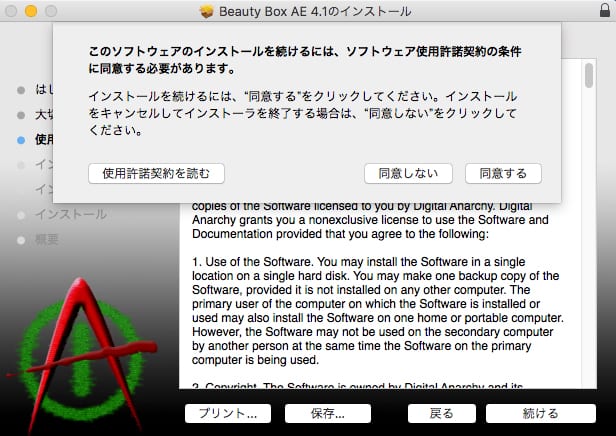
使用許諾契約の認証の確認画面が表示されます。 「同意する」をクリックし、先へ進みます。
class "install-line" の内容がここに入ります
Beauty Box Video for After Effects チュートリアル
インストール先の選択画面が表示されます。「続ける」をクリックします。

class "install-line" の内容がここに入ります
Beauty Box Video for After Effects チュートリアル
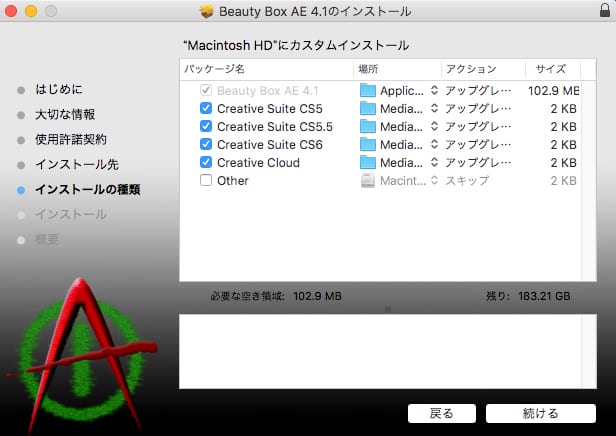
製品をインストールする Photoshop にチェックを入れて、「続ける」をクリックします。
class "install-line" の内容がここに入ります
Beauty Box Video for After Effects チュートリアル
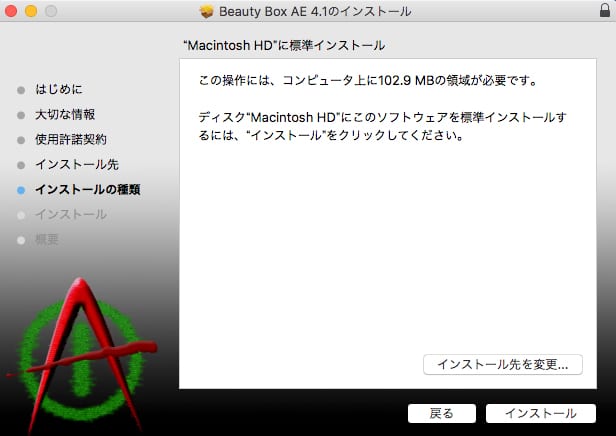
「インストール」をクリックして、インストールを行います。

インストールするボリューム変更する場合は、「インストール先を変更...」をクリックして、インストール先を選択してください。
class "install-line" の内容がここに入ります
Beauty Box Video for After Effects チュートリアル
「Macintosh」へソフトウェアをインストールする際の認証確認ダイアログボックスが表示されます。 名前、パスワードを入力し、「OK」をクリックしてください。
class "install-line" の内容がここに入ります
Beauty Box Video for After Effects チュートリアル
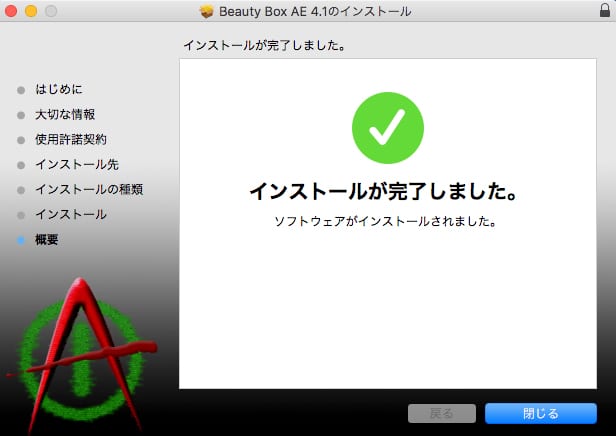
「インストールは成功しました」と表示されたら、インストールは完了です。 「閉じる」をクリックして、ウィンドウを閉じます。
class "install-line" の内容がここに入ります
Beauty Box Video for After Effects チュートリアル
製品によっては、インターネット接続環境下にて、開発メーカーのWebサイト・ユーザー登録フォームが自動表示される場合がございます。この登録は任意です。

フラッシュバックよりご購入頂いたユーザーの方へのサポート、お問い合わせは弊社サポートにて承ります。

また、正規ユーザーの方のユーザー登録は、正規ライセンスのご納品時に完了しております。
class "install-line" の内容がここに入ります
Beauty Box Video for After Effects チュートリアル
Digital Anarchy社の Photoshopプラグインは、以下のメニューから適用できます。

フィルター > Digital Anarchy > Primatte...
Photoshop CS2/CS3 で使用する際のご注意
Photoshop プラグインは、Adobe Photoshop XX(バージョン)> Plug-ins > Digital Anarchy フォルダ内にインストールされます。(「Plug-ins」フォルダは、インストール時に自動で作成されます)

Photoshop CS2/CS3をご利用の場合、デフォルトのプラグインフォルダ名が日本語表記の「プラグイン」となります。この日本語名のフォルダは本製品では認識しませんので、Photoshop 上で、追加プラグインとして認識させる必要があります。
class "install-line" の内容がここに入ります
Beauty Box Video for After Effects チュートリアル
Photoshop のメニューから「環境設定 > プラグイン」を選択し、「追加のプラグインフォルダ」のチェックボックスをオンにしてください。

「選択」ボタンをクリックして、新たに作成した英語名の「Plug-ins」フォルダを選択します。

Photoshop を再起動します。

これで、フィルタメニューにプラグインが表示されます。
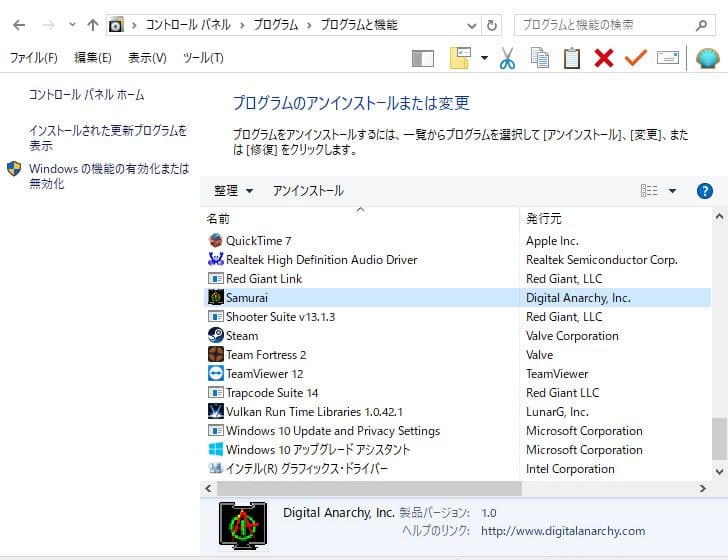
アンインストール方法: Windows / Macintosh
【Windows】
Photoshop が終了している状態で、 以下のディレクトリにあるアンインストーラー(uninstall.exe)を起動してください。

Program Files > Adobe > Adobe Photoshop > Plug-ins > Digital Anarchy > Primatte > Uninstall.exe
(インストールしている Photoshopのバージョンと製品により、ディレクトリが異なります)

【Macintosh】
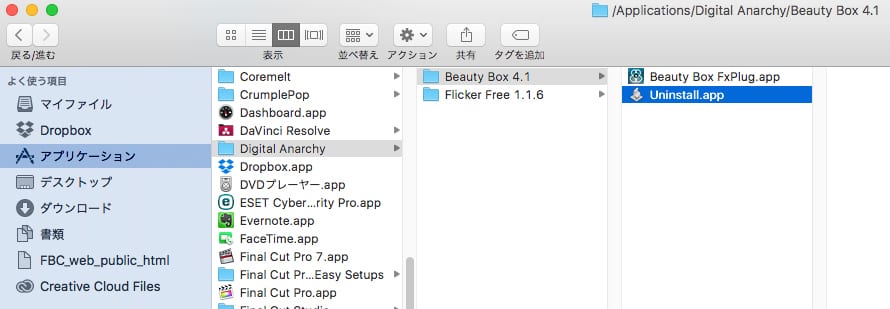
製品のインストーラーに格納している「Uninstall.app」を使用してアンインストールしてください。
1) 製品のインストールファイル(.dmg)をダブルクリックします。
2) フォルダに格納している「Uninstall.app」をダブルクリックして起動します。
3) 以上で製品はアンインストールされます。

または、以下のディレクトリにあるファイルを手動で削除して、アンインストール頂けます。
【Macintosh Photoshop製品】
Macintosh HD > アプリケーション > Adobe Photoshop > Plug-ins > Digital Anarchy > Primatte...

【Macintosh After Effects製品】
Macintosh HD > ライブラリ > Application Support > Adobe > Common > Plug-ins > CS xx > MediaCore