

新製品
Autograph
モーショングラフィック、VFX、3Dコンポジットを網羅した次世代の映像制作アプリケーション
Gaussian Splatting
【4月26日までリリース記念価格で提供】After Effects内でGaussian Splatting (.ply) ファイルをインポートと操作、レンダリングを実現するプラグイン
Boris FX Sapphire 2024.5
マルチGPUやAppleシリコン、マルチフレームレンダリングをサポートすることで処理速度の高速化を実現!270種を超えるエフェクト&トランジションと3000種類以上のプリセットを収録するVFXプラグインの最高峰
Trapcode GEO
After Effectsで3Dオブジェクトのライティング、テクスチャ、クローナーを行うためのシンプルかつパワフルなツール
Polka Dots Maker
ワンクリックでドットを生成してアニメーションを実現するAfter Effectsスクリプト
Red Giant Complete
Red Giant社全製品をお得に利用できる1年間のサブスクリプションライセンス
Maxon One
Cinema 4DとRedShift、Trapcode & Red Giantプラグイン、ZBrush、Forgerをセットにしたお買い得なバンドル製品
Break It!
選択したオブジェクトを粉々にするAfter Effectsエクステンション


インボイス制度対応のご案内
株式会社フラッシュバックジャパンは2023年10月からのインボイス制度に対応した適格請求書を発行しております。
- 適格請求書発行事業者登録番号の表記 (弊社の登録番号:T4011001062586)
- 8%、10%の消費税額と対象金額の表記
※弊社では軽減税率の製品は取扱しておりません。消費税率10%の製品のみとなります。
おすすめ製品
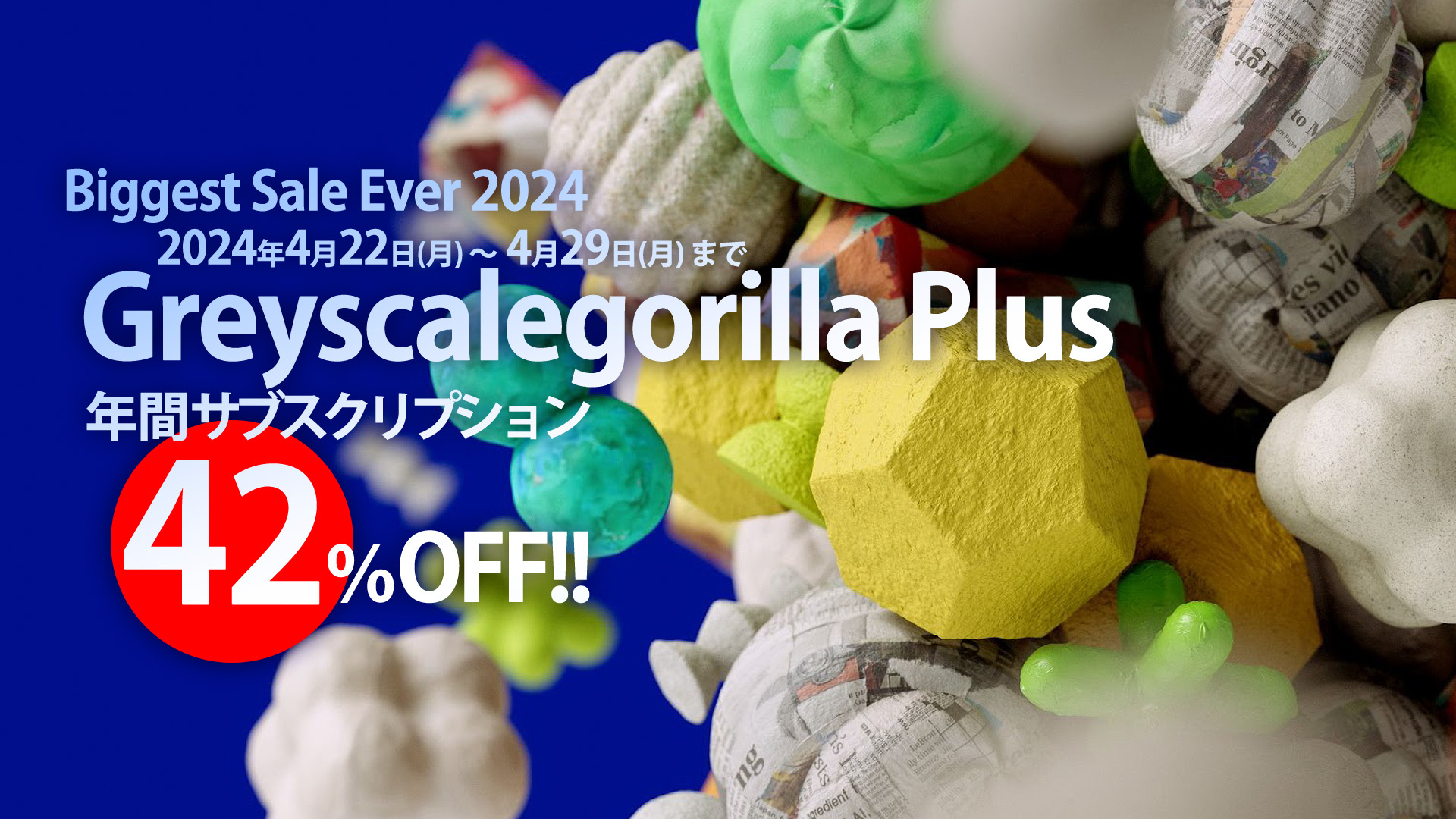
Greyscalegorilla Plus
Cinema 4D プラグインや4,000以上のアセットを収録した3Dアーティスト向けの高品質ライブラリ
Maxon One
Cinema 4DとRedShift、Trapcode & Red Giantプラグイン、ZBrush、Forgerをセットにしたお買い得なバンドル製品
ZBrush 2024
業界標準のデジタル彫刻ソフトウェア
Cinema 4D サブスクリプション
パワフルで使いやすい3Dソフト、CINEMA 4Dの年間サブスクリプション ライセンス
Redshift
世界初のGPUアクセラレーション対応バイアスレンダラー
Boris FX Sapphire 2024.5
マルチGPUやAppleシリコン、マルチフレームレンダリングをサポートすることで処理速度の高速化を実現!270種を超えるエフェクト&トランジションと3000種類以上のプリセットを収録するVFXプラグインの最高峰
Deep Glow
GPUアクセラレーションに対応し高速処理を実現するAfter Effects専用のグロープラグイン
Neat Video v5 Pro
ディティールを保ちブロックノイズやグレイン、ダストだけをを除去するノイズリダクションプラグイン
Overlord
ワンクリックでIllustratorのパスをAfter Effectsのシェイプに転送するスクリプト
Film Impact
V5 新登場!プロ仕様のシームレスなトランジションを実現するPremiere Pro対応のプラグイン
Nobe OmniScope
カラーグレーディングに必要な多機能を備えたGPUベースのスコープアプリケーション
VisDOM VisTitle 3
EDIUSやMedia Composer、Premiere Pro対応の2D/3Dタイトルプラグイン


定番のセット製品
Red Giant Complete
Red Giant社全製品をお得に利用できる1年間のサブスクリプションライセンス
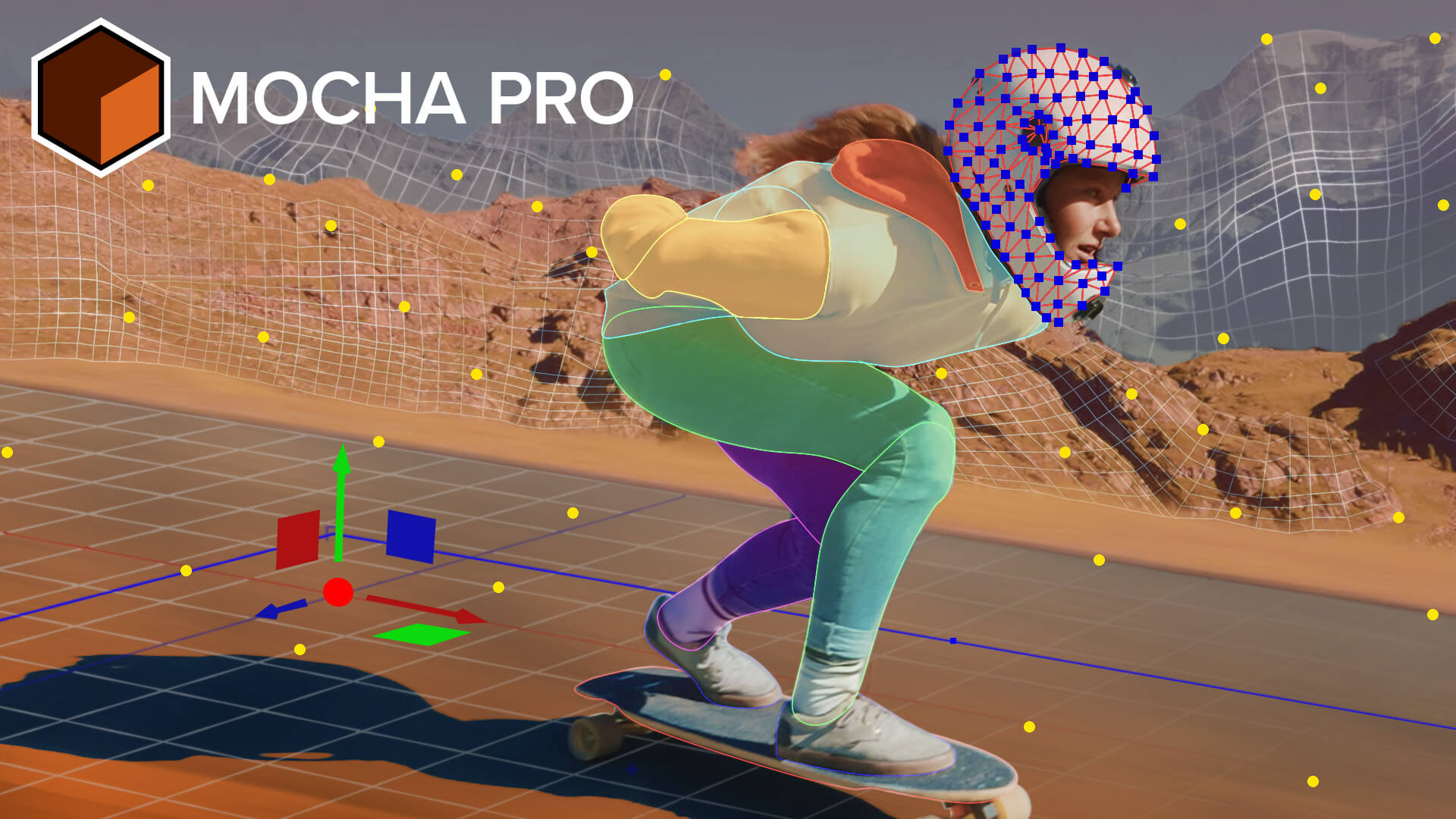
Boris FX Suite
Sapphire, Continuum, Mocha Pro, Silhouette, Optics, CrumplePop, SynthEyesのお買い得なセット製品
Video Copilot Motion Design Bundle
Element 3D V2、Pro Shaders 2、BackLight、Motion Design 2 を収録するセット製品
frischluftプラグインセット
Flair for AE と Lenscare for AE のお得なセット
Yanobox Complete Bundle
StormとNodes 3、Mosaic、Motype 2、MoodsのYanobox製品を収録したお買い得なバンドル
AEJuice I Want It All Bundle
AEJuiceのすべての拡張パックを収録するお得なバンドル製品
NewBlue TotalFX 360 (1年ライセンス)
Titler Pro 7 Ultimateを含むNewBlue社プラグイン全製品を1年間利用できるお得なバンドル製品
CoreMelt Detonators Bundle
CoreMelt社のFinal Cut Pro 対応プラグイン9製品をセットにしたお得なバンドル製品

ニュースリリース
次世代の映像制作アプリケーション Autograph 40%OFFセール 5/9まで開催
5月9日まで、モーショングラフィック、VFX、3Dコンポジットを網羅した次世代の映像制作アプリケーション、Autograph を40%OFFで提供するセールを開催します。
【告知】aescritps サマーセール Week 1、5月6日から開催
5月6日から5月10日までの期間、aescritps サマーセール Week 1を開催します。
Greyscalegorilla Plus “World Creativity and Innovation Day” セール開催
4月22日(月)から4月29日(月)まで、Greyscalegorilla社が”World Creativity and Innovation Day”を記念してGreyscalegorilla Plusを42%オフで提供するセールを開催します。
弊社取扱い海外製品の価格改定について
いつもフラッシュバックジャパンをご利用頂き、誠にありがとうございます。円安が進行している昨今の為替レートの変動を鑑み、4/26(金)19時に弊社取扱い海外製品の価格改定を実施いたします。
5/11(土)〜5/19(日) 期間のMaxon社製品の納期について
2024年5月11日(土)から5月19日(日)の期間中、Maxon社製品の納期は5月20日(月)以降となります。
コンビニ決済対応
オンラインストアでの購入の利便性を高めるために、コンビニ決済を導入致しました。以下のコンビニでお支払いが可能です。ご利用ください。
オンラインカジノに登録するともらえる、 お金を一切使わずに、入金不要でもらえるボーナスの事。ミスターカジノバでは、この『入金不要ボーナス 最新』情報を大公開!ゲーミングクラブカジノ 入金不要このような特別なプロモーションキャンペーンを提供するすべてのギャンブルアリーナは、信頼関係を構築し、個人情報を共有して実際のお金を預けるように説得したいと考えています。

詳細やご利用方法につきましてはコンビニ決済でのお支払いをご参照ください。