| ■ 製品の使用方法を教えてください。 |
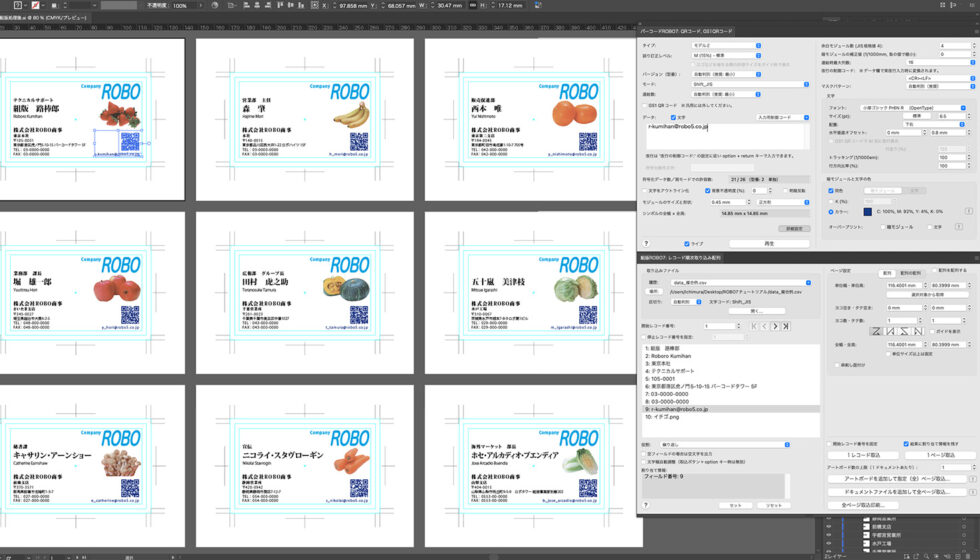
バーコードROBO4のバーコード作成方法は、単純に作成したいバーコードの値(数値)をデータのウィンドに入力し、作成ボタンを押すだけです。
そのほか、組版機能をはじめ多くの便利な機能を搭載していますが、それら詳細は、製品、及びデモ版に付属する、チュートリアルファイル「ROBO4チュートリアル.pdf」にてご案内しております。
各操作パレットの基本的内容を含め、ほぼこちらで習得頂けるかと存じます。 お手数ですが、まずはこちらをご確認ください。 |
 |
チュートリアルファイルは、以下のインストーラーにて作成頂けます。
・Windows :ROBO4付属書類.bat
・Mac OS X:ROBO4付属書類.pkg
|
|
チュートリアルは、インストール後に作成されるフォルダ「ROBO4付属書類」内の「ROBO4マニュアル」フォルダ内に収録されています。
尚、同梱する「ROBO4リファレンス.pdf」にてメニューの詳細をご案内しておりますが、こちらは製品版のみ付属します。 |
|
| ■ 製品に付属するPDFファイルを開くことができません。 |
付属の各PDFファイルは、Adobe Acrobat 5.0 以上にて、開くことが可能です。
お手持ちの Adobe Acrobat のバージョンが5以前の場合、バージョンアップの上、お試しください。
Adobe Reader のダウンロード |
|
| ■ Illustrator のメニューにバーコードROBO4 / 組版ROBO4 のメニューが現れません。 |
Illustratorのメニュー>ウィンドウより、バーコードROBO4 / 組版ROBO4 のメニューを選択できます。
メニューが表示されない場合、インストールに失敗している可能性があります。 |
 |
■ 考えられる原因1)インストールデータが、Illustrator のバージョンとマッチしていない可能性があります。
■ 考えられる原因2)インストールされたプラグインのディレクトリが正しくない可能性があります。
↓
まずはインンストールされたプラグインディレクトリを確認してください。
バージョン(プラグインのフォルダ名「ROBO_」の後にIllustratorのバージョンが明記されています)やディレクトリが異なる場合は、 インストールされたプラグインをアンインストールし、あらためて「ROBO4 インストール.pdf」ファイルの手順に従ってインストールし直してください。
(アンインストール時は、製品に付属する「ROBO4 インストール.pdf」ファイルの「アンインストール手順」セクションをお読みの上、必要なら「ROBO4_XXX」(XXX はIllustrator のバージョン表記)フォルダを取り除いてください) |
【Macintosh 例】:Macintosh HD>アプリケーション>Adobe Illustrator CS2>プラグイン>ROBO4_CS2
 |
【Windows 例】:マイ コンピュータ>ローカルディスク(C:)>Program Files>Adobe>Illustrator CS2>プラグイン>ROBO4_CSCS2
 |
■ 考えられる原因3)インストールされたプラグインのライセンス認証(シリアルNo.入力と、製品CDの認証)が完了していない可能性があります。
その場合、製品に付属する「ROBO4 インストール.pdf」ファイルのP30〜の手順に従ってライセンス認証を行ってください。 |
■ 考えられる原因4)同じコンピュータにIllustratorの同じバージョンが複数インストールされていませんか?プラグインをインストールされたIllustratorを起動しているかご確認ください。
(使用するIllustratorのプラグインフォルダにROBO4が含まれているか再度ご確認ください) |
また、製品のインストーラーがうまく動作しない場合は、バーコードROBO4の手動インストールをお試しください。
詳細は、「ROBO4手動インストール.pdf」にてご参照ください。
【Macintosh】:ROBO4_Mac>for Mac_OS_9_8>ROBO4 Stuff>ROBO4手動インストール.pdf
【Windows】:ROBO4_Win>ROBO4 Stuff>ROBO4手動インストール.pdf |
|
| ■ 同一のOS 、Illustrator 環境で、これまで使用できた機能が突然使えなくなった。または正常に動作しなくなった。 |
何らかの原因でインストールされたファイルが破損したり削除されている恐れがあります。再度マスターディスクよりインストールください。
その際には必ず付属の「ROBO4 インストール.pdf」ファイルの手順に従ってください。
必要な場合は最新版ROBO4 にアップデートをしてください。
バーコードROBO4 アップデータ配布サイト |
|
| ■ 製品が対応する言語はなんですか? |
「バーコードROBO4」は言語に依存しません。
「組版ROBO4」は日本語と英語に対応しています。(その他言語には対応しておりません) |
|
| ■ 他のアプリから、パレットのデータ入力欄へコピペすると、Illustrator 書類上にペーストされてしまいます。 |
Mac OS X環境にてみられる現象です。これはバーコードROBO4 /組版ROBO4 特有の不具合ではありません。この現象を回避するには、いったん書類上にペーストされたデータをcmd+X でカットしてから目的のデータ入力欄へペーストし直してください。
【参考】アドビシステムズ社サポートデータベース 文書番号:222175 |
|
■ Windows版を購入しましたが、パッケージにはMacintosh版のCDが入っています。
(インストールCDを入れると、ROBO4_MacというCDが表示されます) |
本製品のインストールCDは、Macintosh版、Windows版 共有のハイブリッドCDになります。
Windows機に、MacDriveというソフトが入っている場合、CDがMacintosh版として認識される場合があります。その際は、MacDriveの設定を変更してご利用ください。
【参考】MacDrive |
|
| ■ Intel Macに対応していますか? |
高精度バーコードを作成する【バーコードROBO4】と自動組版ソフト【組版ROBO4】が、Illustrator CS3、Intel Mac、Windows Vista に正式対応しました。この最新バージョン4.2の販売を開始致しています。 バージョン4の既存ユーザ様は、無償アップグレードが行えます。(2007/7/17)
尚、Intel Mac と Illustrator CS2 を併用した場合の使用につきましては、お客様の環境での動作の有無に関わらず、動作保証外となります。 Illustrator CS2 での Intel Mac 対応版のリリースはありません。ご了承ください。 |
|
| ■ 製品を1本買えば、WindowsとMacintoshの両方で使えますか? |
バーコードROBO4、組版ROBO4共に、Windows、Macintosh の両方で使用できますが、本製品のライセンス規約は、1PCにつき1ライセンスとなります。WindowsとMacintoshの2台のマシンで使用される場合は、Windows版と、Macintosh版を各1本づつ、合計2本をご購入の上、ご利用ください。
尚、WindowsとMacintoshのシリアルNo.は異なりますので、使用されるOS用の製品をご利用ください。 |
|
| TOPへ戻る |
|
|
| ■ 作成したいバーコードの種類が判りませんが、作成できますか? |
バーコードROBO4は、このソフトウェア1本で、流通業界で使用される主要なバーコードのほとんどを作成できますが、実在するバーコードは膨大な種類があるため、作成できないバーコードも存在します。
弊社では、まず作成されるバーコードの種類をクライアント様に改めて確認して頂く事をお勧めしております。
以下のリスト「バーコードROBO4にて作成できるバーコードの種類:」の中に該当があれば、作成できると思われます。念のため製品デモ版でのご確認をお願い致します。 |
・バーコードROBO4 デモ版ダウンロード [Macintosh]
・バーコードROBO4 デモ版ダウンロード [Windows] |
尚、 弊社ではバーコードの種類を判別するようなサービスは行っておりません。何卒ご了承ください。
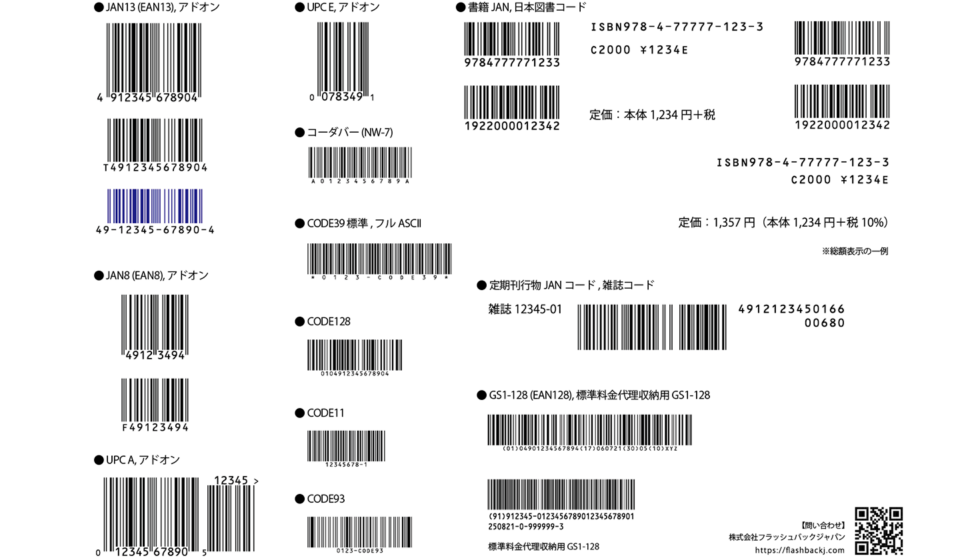
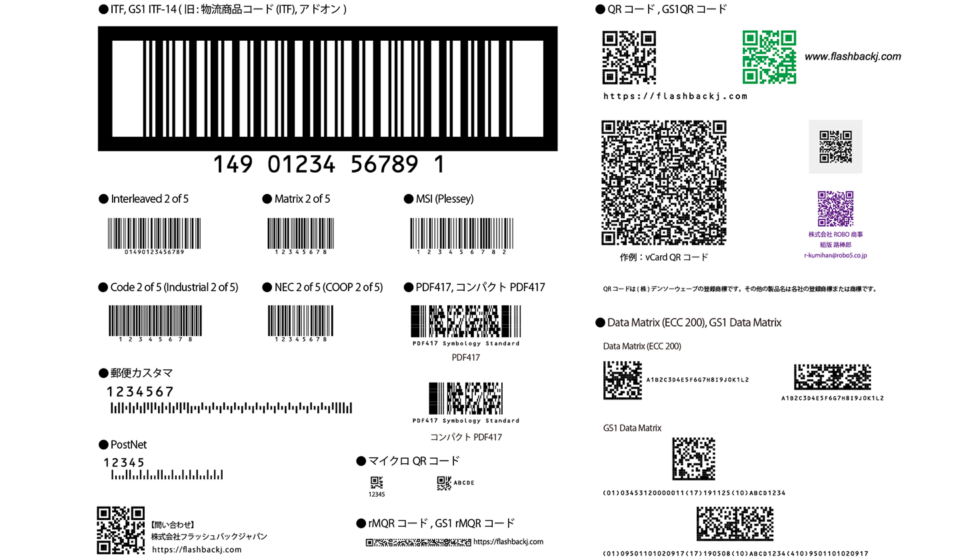
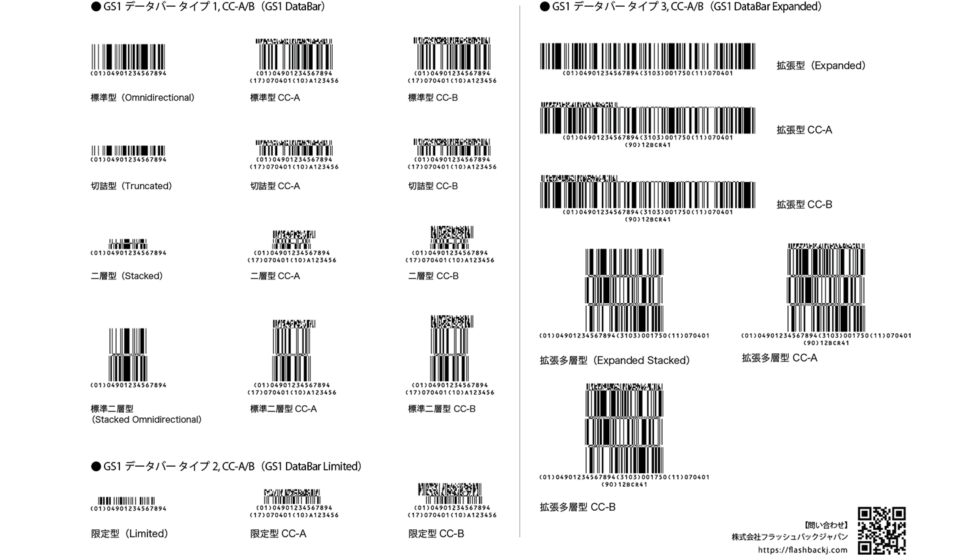
実際に作成できるバーコードの作成見本は以下のファイルをご参照ください。
・バーコードROBO4 v4 対応見本(PDF 版)
・バーコードROBO4 v4 対応見本(ai 版)
・バーコードROBO4 v4.1 RSSコード 対応見本(PDF 版)
・バーコードROBO4 v4.1 GS1 DataBar / RSSコード 対応見本(ai 版) |
| バーコードROBO4にて作成できるバーコードの種類: |
・JAN13 (EAN13), アドオン
・JAN8 (EAN8), アドオン
・UPC A, アドオン
・UPC E, アドオン
・書籍JAN,ISBN分類価格コード★★
-ISBN13桁構成正式対応
・共通雑誌コード
・コーダバー(NW-7)*
・CODE39 標準, フルセット
-ASCIIフルセットバージョン対応
・GS1-128(UCC/EAN-128), CODE128★★
-医療用など業界アプリケーションに
完全対応かつ完全自動化
・CODE11★
・CODE93★
・物流商品コード(ITF)標準, 拡張, アドオン
・Interleaved 2 of 5*
・Code 2 of 5 (Industrial 2 of 5)*★
・Matrix 2 of 5*★
・NEC 2 of 5 (生協コード)*★
・MSI (Plessey)*★
・郵便カスタマ
・PostNet(USAの郵便コード)★
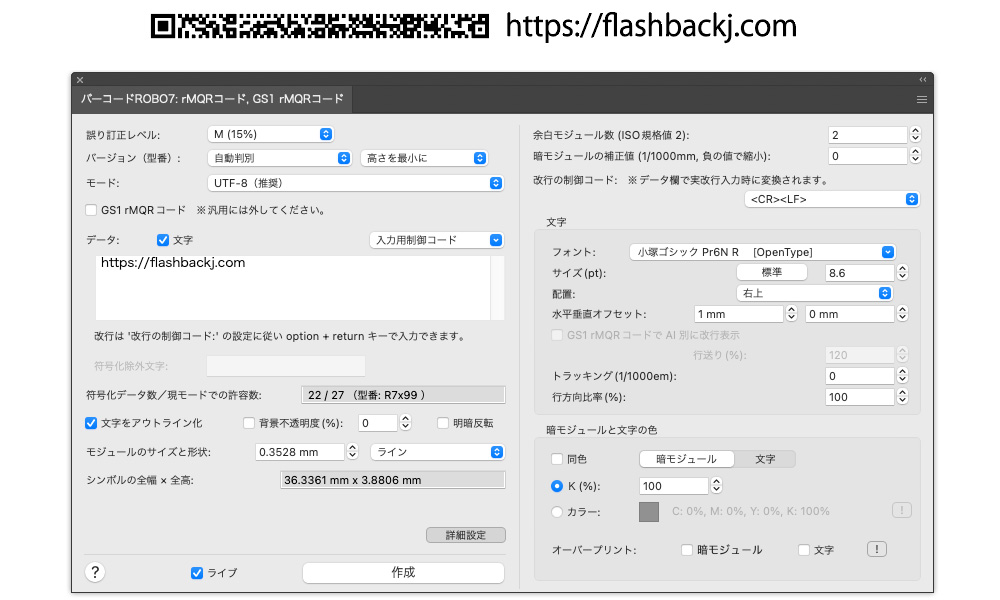
・QRコード★★
-ケータイ登録用直接入力フォーム対応
-連結モード時の配列オプション追加
-BWR(印刷補正)可
・マイクロQRコード★
・GS1 DataBar / RSS-14**★
・GS1 DataBar / RSS-14 Truncated**★
・GS1 DataBar / RSS-14 Stacked**★
・GS1 DataBar / RSS-14 Stacked Omnidirectional**★
・GS1 DataBar / RSS Limited**★
・GS1 DataBar / RSS Expanded**★
・GS1 DataBar / RSS Expanded Stacked**★
*=種々のチェックデジット種の選択可能
**=GS1 DataBar / RSSコードは、全て各コンポジット・シンボル CC-A, CC-B に対応(2008年9月から医療用医薬品の包装への使用が実施されるバーコードが作成できます)
★=バージョン4にて新規対応
★★=バージョン4にて機能拡張
★=バージョン4.1にて新規対応 |
|
|
| ■ バーコードの数値は自由に決めてもよいですか? |
バーコードは、一般的に流通に使用される管理コードで、それぞれの種類ごとに定められたルール、つまり規格があります。
社内または個人使用の場合を除き、一般の流通ルートに乗せる商品にバーコードを付ける際には、事前にバーコードを管理する団体に登録し、メーカーコードを取得する必要があります。
例えばJANコードでは、商工会議所または商工会が、財団法人 流通システム開発センターから委託をうけて登録手続きをおこなっています。
またISBNコードについては日本図書コード管理センターへお問い合わせください。
その他のバーコードを使用する際にも関係機関へお問い合わせください。 |
|
|
|
| ■ 作成したバーコードを印刷する推奨プリンタはありますか? |
バーコードROBOにて作成されたIllustratorファイルのバーコード出力(印刷)について、弊社では、推奨する市販のプリンターなどを特に設定していません。
参考として、一般の600dpi 程度のPS プリンターによる出力でも、補正なしで、(バーコードリーダーなどの)スキャナによる読み取りは十分可能です。しかし、その出力を版下などに使用することはお勧めしておりません。
また作成されたバーコードは、必ず最終の納品形態となる印刷レベルでの読み取り確認をお勧めしております。
※FAX、キャプチャーなど複製、コピーしたバーコードを、読み取り用のデータとして使用することは、正確な読み取りができないため、一切お勧めできません。 |
|
| ■ 作成したバーコードを検証(リーダーなどでの読み取り確認)しなくてもよいですか? |
バーコードの読み取りは、基本的に、印刷されたバーコードを元に行われますので、バーコードの印刷状態や、読み取り機(バーコードリーダーなど)の状態によって様々です。
よってバーコードROBOによって作成されたバーコードは、必ず最終の納品形態・流通形態となる印刷レベル(書籍、雑誌、パッケージなど、流通される状態の製品)での読み取り検証、確認をお勧めしております。 |
|
| ■ バーコードを作成する際は【OCR-B フォント】を使わないといけないのですか? |
OCR-B フォントは、流通用バーコードとしてポピュラーな、JANコード(共通商品コード用バーコードシンボル/JISX0501)や、ITFコード(物流商品コード用バーコードシンボル/JISX0502)など、多くのバーコードにおいて、バーの下部に記するフォントとして規定されている字体です。
基本的に、バーコードを作成の際に使用されるフォントは、OCR-Bをお勧めします。
(OCR-Bの使用の規定は、各バーコードによって異なります。規格の詳細は、各バーコードを管理する団体にご確認ください。)
「バーコードROBO4」にはOCR-Bフォントは付属しておりませんので、フォントセットの「バーコードROBO4+OCR-Bセット」をお勧めします。OCR-Bフォントをお持ちでない場合は、こちらをご利用ください。
フォントセットのOCR-Bフォント「FLASHBACK FONT OCR-B」は、日本工業規格(JIS規格)JISX9001 に準拠しておりますので、JANコードや、ITFコードなど多くのバーコード作成にそのままお使い頂けます。
※バーコードROBOは、Illustratorで表示できるフォントを全て使用できますが、表示のデフォルトのフォントはこのOCR-Bとなります。 |
|
| ■ バーコードの【OCR文字】の位置を自由に調整できますか? |
可能です。OCR文字の位置は、拡張パレットを開いた、パラメーターにて細かく調整頂けます。
・拡張パレットは、左下の三角マークをクリックで開閉します。
・水平垂直位置の値にて調整頂けます。 |
 |
|
| TOPへ戻る |
| ■ 【GTINコード】の作成はできますか? |
バーコードROBOは、GTINコードの作成が可能です。
しかし、この国際標準の商品コードである【GTIN(ジーティン / Global Trade Item Number)】は、新しく登場したバーコード、もしくは既存のバーコードが変更したものではありません。
例えば、このGTINが導入によって、JAN14シンボルなるものが新たに採用されるわけではありません。
共通商品コードのシンボルとしてはあくまでもJAN13シンボルが利用されます。
また集合包装(段ボール)用シンボルとしては、GTIN導入後はITF14桁が使われます。
いずれもバーコードROBO3、及びバーコードROBO4で作成できます。
GTINの商品コードに則したJANコードを作る場合、バーコードシンボル自体は、JANコード(13桁)自体と何ら変わりありません。
頭にゼロをつけるのはあくまでデータ管理上のものであり、入力データの頭にゼロをつけたり、出力したバーコードの数値の頭にゼロを入れる必要はありません。 |
※GTINは企業間の取引上で利用する商品コードであり、JANコードを14桁に変更したり、JANシンボルによる13桁,8桁のソースマーキングを変えるものではありません。
((財)流通システム開発センターのガイドラインより)
(シンボルに付記しているOCR文字も13桁のままです) |
|
| ■ バーコードの末尾の数字【チェックデジット】を入力できません。 |
バーコードの末尾の数値を「チェックデジット」といいます。
このチェックデジットは、作成されるバーコードの規格によって異なりますが、バーコードROBOでは入力値を元に自動的に算出し、表示します。
例えば、JAN13桁は、12桁目までの数値を入力することによって、13桁目の末尾の数値(チェックデジット)が自動算出されます。
チェックデジットは、各バーコードの規格で定められたある規則を持った数値になりますので、ユーザー様希望の任意の数値を入力することはできません。
尚、このチェックデジットは、バーコードの種類によって、使用しなくてよい場合もあります。
詳細は各バーコードを管理する団体等へ確認ください。
【参考】JANコード、ITFコードのチェックデジット計算方法
万一、作成したい数値と、バーコードROBOの作成するチェックデジットが異なる場合、チェックデジットが異なるか、入力している数値が異なる可能性が高いと思われます。今一度クライアント様や各バーコードを管理する団体の規格内容をご確認の上、作成をお願い致します。 |
|
| ■ バーコードに【ベアラバー】をつける必要はありますか? |
バーコード作成時に追加できるベアラバーは、主にバーコード印刷時の圧を均等にする役割などがあります。
例えば、段ボールへ印刷するバーコード(例えば「物流商品コード(ITF)標準, 拡張, アドオン」)にてよく使用されています。
このベアラバーをつけるつけないは、クライアント様の判断となるかと存じます。 |
 |
|
| ■ 【ISBNコード】13桁を作成したいのですが、10桁しかできません。 |
ISBNコードが10桁しか作成できない場合、旧バージョンのバーコードROBO3をご利用かと存じます。
13桁のISBNコードについては、最新のバーコードROBO4にて対応しております。(ISBN13桁、10桁、両方を作成頂けます)
恐れ入りますが、このバージョン4へのアップグレードをご検討ください。
旧製品バーコードROBO3.Xからの4へのアップグレード |
|
| ■ 【ISBNコード】作成時、円マークが表記されません。 |
バーコードROBO4 でOCR-B フォント指定でISBNコードを作成する際、「¥」の代替キャラクタとして「Y」を使用し、コード作成時に「¥(実際は横棒が1 本の「欧文フォントの円表記」)」に変換しています*。
しかし一部の国産OCR-B フォントには、本来の欧文フォント「バックスラッシュ(スラッシュの反対向き)」ではなく、和文フォントと同様に「¥」を割り当てているものがありますので、その場合は通常の「¥」を入力してください。
【参考】もし半角「\」を直接入力出来ない場合は、他所で入力したものをコピー&ペーストしてください。
* 半角欧文の円マーク(JIS キーボードのキーにある\ではない)の文字コードがMacintosh とWindows とでは異なること、また入力の仕方も特殊であることからYを代替キャラクタとして使用しています。作成時には円マークに変換されます。 |
|
| ■ 【共通雑誌コード】作成時「雑誌」の漢字表記が文字化けします。 |
| バーコードROBO4の【共通雑誌コード】作成機能では、漢字の部分(ここでは「雑誌」)にデフォルト和文フォントを自動的に割り当てます。お使いの環境によっては、この割り当てが上手くいかず、欧文フォントが割り当てられ、文字化けしてしまうことがあります。文字化けしてしまった場合は、以下の作業をお試しください。 |
- 共通雑誌コードパレットの詳細設定ボタン(標準パレット左下の三角形アイコン)をクリックします。
- パレットが拡大しますので、中段にあるポップアップメニューを「雑誌コード文字」に切り替えます。
- 表示内容が変わりますので、フォントのポップアップメニューから適当な和文フォントを選びます。
|
 |
|
| ■ 【OCR-B】以外のフォントを使用すると文字化けします。 |
バーコードROBO4は、Illustrator上にて表示可能なフォントは、全て使用できる仕様になります。
【OCR-B】以外のフォントを使用して文字化けする場合、次の原因が考えられます。
1) フォントの指定が正しくされていない。
→拡張パレット内、フォントのプルダウンメニューより指定のフォントを選択してください。
※「書籍JAN,日本図書コード」「共通雑誌コード」は使用するフォントが2種類あります。
プルダウンメニューにて選択できます(下図)。
2) 文字化けするフォントを指定している。
→文字化けするフォントは、フォントの仕様になるため、文字化けしないフォントを使用してください。
例:ハイフンが消える→ハイフンがあるフォントを使用してください。
例:数字が化ける→数字があるフォントを使用してください。
3)コードの入力時、全角文字を使用している。
→入力するコード(数字など)は、スペースやハイフンも含み、全て半角英数字をご使用ください。
【ISBNコード】作成時、円マークが表記されない場合はこちらへ
【共通雑誌コード】作成時「雑誌」の漢字表記が文字化けする場合はこちらへ |
 |
 |
|
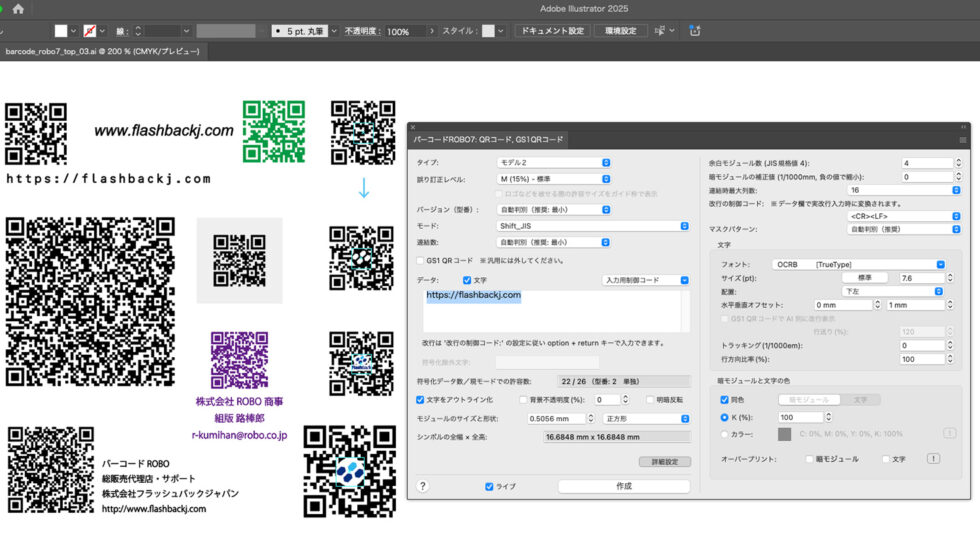
| ■ 作成した【QRコード】が携帯電話で読めません。 |
1)携帯電話のカメラ設定が【接写モード】になっているかをご確認ください。
2)タイプの設定が「モデル2」になっているかをご確認ください。
3)QR コード化した「文字列」に問題がある場合も考えられます。携帯電話用の機能コード(住所録、ブックマーク、メーラー)タグは直接入力ではミスを招きやすいので、各専用フォーム(データ欄上のポップアップでモード切替)からするか、バーコードROBO4 に付属の「QR コード変換ファイル」* で生成したものを利用してください。
特にNTT DoCoMo の場合、コード文字列の中に「改行」があると予想外の結果になります。各キャリア(携帯電話会社)によってQR コードの仕様が異なります。
*「ケータイ連携QR データ変換」フォルダ内にあります。必ずハードディスク上にコピーしてからご利用ください。一般のテキストデータなどをQR コード化する場合は(携帯電話で読み込むことも含め)この変換ファイルは不要です。 |
印刷したQR コードが読めない場合は、次の点も考慮して再度バーコードROBO4 で作成し印刷し直してみてください。
1)「モジュールサイズ」の数値を大きくしてみる。(0.25mm から0.33 mm へ変更など)
2)より高精度のモードで出力する。
3)QR コードを白黒で印刷する。
4)連結QR コードの場合は余白を大きめに取ってみる。
【参考】液晶モニタ上ではIllustrator 書類を適当な大きさに拡大して直接読み取り、動作確認することも可能です。 |
・QRコード 株式会社デンソーウェーブ/QR Code.com(QRコード は、株式会社デンソーウェーブの登録商標です)
・QRコードについて 印刷工業会 出版印刷部会 資料(PDF 版) |
|
| ■ 【郵便カスタマ】に入力するコードデータ(数値)は、住所からどのように作るのでしょう? |
【郵便カスタマ】に入力するコードデータ(数値)は、7桁の郵便番号と、丁番号ビル階などから構成されます。
|
このコードデータは、郵便局が公開している「郵便番号制マニュアル」に基づいた数値をご使用ください。
(チェックデジットはバーコードROBO4で自動生成されます(上記例では「9」)) |
この「郵便番号制マニュアル」は郵便局が配布する冊子、もしくはWebサイトやPDFをご参照ください。
・「郵便番号制マニュアル」html版
- バーコードに必要な文字情報の抜き出し法
|
 |
|
| TOPへ戻る |
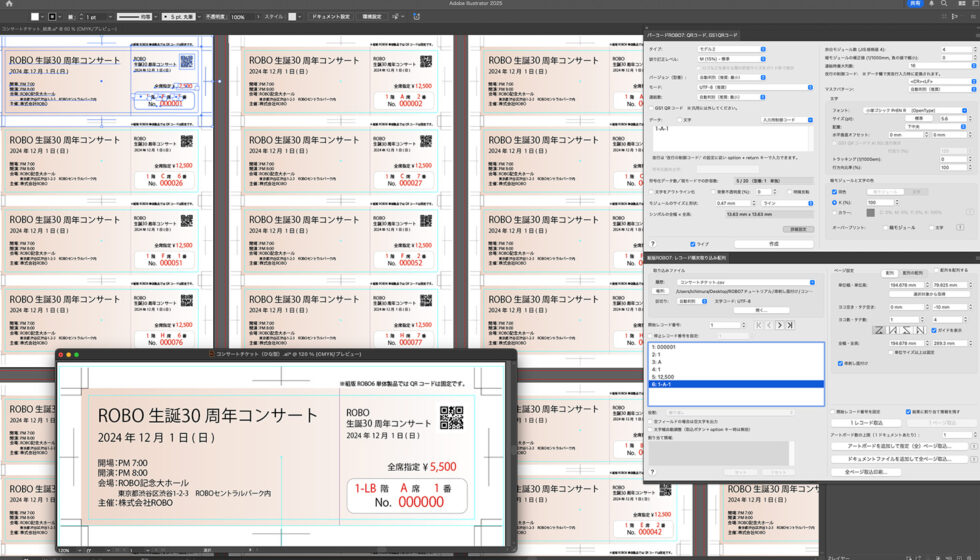
| ■ 組版レイアウト時、読み込み可能なデータベース要素の最大値は? |
最大レコード数:2,147,483,647 (*1)
最大フィールド数:32,767 (*2)
最大フィールドサイズ:32,768文字 (*3)
(*1) 全レコードが1フィールド時の値です。 nフィールドの場合はこれのn分の1になります。
(*2) 1レコード当たりの値
(*3)半角換算(Illustratorの1テキストの最大容量)
※組版の処理スピードは、マシンのスペックに依存します。 |
|
| ■ 組版レイアウト時、データベースのExcelのファイルが読み込めません。 |
本製品にて取り込み可能なデータベースのファイル形式は以下のものです。
・タブ区切りのテキスト形式
・カンマ区切りのCSV形式
Excelのファイル(.xl)の取り込みには対応していません。Excelファイルの別名保存にて対応形式のファイルを作成してください。
※テキストエンコーディングの推奨は、シフトJISです。Unicodeは未対応です。
※Mac OSXに標準の"テキストエディット"を使った変換は、推奨しておりません。テキストエディタで編集される場合は、シェアウェアのエディタをお勧め致します。 |
|
| ■ 組版レイアウト時、データベースの改行コードを反映できません。 |
Excelでのセル内改行は、「タブ区切り」または「コンマ区切り」(CSV) 形式で書き出すとすべて実改行になるのは、Excelの仕様です。
この場合、Excel ファイルの改行を、半角英字の<CR>に置き換えてご利用ください。 |
|
| ■ 2つのバーコードデータを持つ「書籍JAN,ISBN分類価格コード」を組版レイアウトする際、データベースはどのように作りますか? |
2つのバーコードデータを持つ「書籍JAN,ISBN分類価格コード」などを組版レイアウトする際は、(「書籍JAN」と「分類価格コード」の)2つのデータの間を半角英字の「&」でつなげ、2つのデータを1つのデータとして、データベースを作成します。
またハイフンを挿入したい場合は、ハイフン込みのデータベースをご用意ください。
例:9784-11-123456&C2000 Y1000E
(書籍JAN:9784-11-123456 /分類価格コード:C2000 Y1000E) |
|
| ■ 組版レイアウト時、1つのテキストボックスに対して、異なるスタイルを設定できますか? |
組版レイアウト時、1つのテキストボックスに対して、フォントのスタイルをはじめ、大きさ、角度、色、など、設定できる各スタイル(属性)は1つです。
1つのテキストオブジェクトに複数のスタイルを設定することはできません。
複数のスタイルを持たせたい場合は、お手数ですが、スタイルごとにひな形のテキストボックスやオブジェクトファイルをご用意ください。 |
|
| ■ スレッドテキストで連結した複数のテキストボックスに、1フィールドの流し込みができますか? |
組版機能は、Illustratorのスレッド(継続)テキストに対応していません。
連結した複数のテキストボックスは、それぞれ異なる別のオブジェクトとして認識されます。
各テキストボックスに流し込むフィールドを別々に設定して頂くか、流し込むデータフィールドを分割するなどお試しください。 |
図:スレッドテキスト例
 |
|
|
|
| ■ 画像を取り込む際、取り込み可能な画像形式は何ですか? |
取り込み画像ファイルは、Illustratorにて配置可能な全ての画像フォーマットに対応しています。
(Illustratorの各バージョンによって異なります) |
|
| ■ 全ページ作成保存を実行すると、Illustratorがフリーズします。 |
組版処理時、Illustratorがフリーズする場合、原因がどこにあるか確認する為、まず大量のデータを一気に作成するのではなく、同じひな形、データベースを使用して「1レコード取込」をお試しください。
「1レコード取込」ができる場合、マシンのスペックなどの問題の可能性があります。
お手数ですが、作成するデータファイルを分けて、組版処理をお試しください。
「1レコード取込」ができない場合、Illustratorひな形や、データベース、読み込む画像データなどに、問題の可能性があります。
再度各データを差し替えて、組版処理をお試しください。 |
|
| ■ 半角の円マーク「¥」を組版で取り込むと、半角のバックスラッシュ「\」になってしまいます。 |
 |
半角の円マーク「¥」を流し込むひな形オブジェクトが、欧文フォントを使用していると、ほとんどの場合、半角の円マーク「¥」は、半角のバックスラッシュ「\」に置き換わってしまいます。
これは欧文フォントが、半角の円マーク「¥」をサポートしていない(フォントデータを持っていない)ゆえの現象であり、バーコードROBO4・組版ROBO4の組版機能の問題ではありません。
(大抵の場合、半角の円マーク「¥」の文字コードは、欧文フォントでは、半角のバックスラッシュ「\」が割り当てられています)
IllustratorやExcelなど一部のアプリケーションにて、欧文フォントで半角の円マーク「¥」が表示されるのは、サポートしていない文字を独自にエンコードし表示させている為で、そのフォントデータが実在していない場合が大半です。 |
この現象を解決するには以下のような方法をお試しください。
- ひな形オブジェクトは、欧文フォントでなく、日本語フォントを使用する。
- ひな形オブジェクトに欧文フォントを使用したい場合は、半角の円マーク「¥」のみ独立させ、続く数値と別々のオブジェクトとしてレイアウトします。そして数字のデータのみデータベースにて作成し、取り込みを行います。
- 一度取り込んで表示された半角のバックスラッシュ「\」を、アプリケーションの置換機能を使用し、半角の円マーク「¥」に置き換えます。
|
|
| TOPへ戻る |